
Получайте уведомления в Quire Permalink
Quire держит вас в курсе важных событий — обновлений задач, комментариев, утверждений и дедлайнов, — чтобы вы не пропустили ничего важного. Уведомления могут появляться прямо в рабочем пространстве или приходить на электронную почту в зависимости от ваших настроек.
Как работают уведомления
Каналы уведомлений
Вы можете получать уведомления в следующих местах:
-
Уведомления в приложении через панель уведомлений (значок колокольчика в правом верхнем углу рабочего пространства)

-
Уведомления по электронной почте через почтовые оповещения

Триггеры
Вы будете получать уведомления и письма-напоминания в следующих случаях:
- Когда задачи приближаются к дате начала или сроку исполнения
- Когда задачи становятся просроченными
- Когда кто-то:
- Добавляет задачу в проект, за которым вы следите
- Оставляет комментарий к задаче, за которой вы следите
- Назначает задачу вам
Примечание:
- Если кто-то прокомментировал задачу, за которой вы следите, или назначил задачу вам, рядом с названием задачи появится оранжевая точка.
- Вы можете щёлкнуть правой кнопкой мыши по задаче и выбрать Отметить как прочитанное или Отметить как непрочитанное, чтобы управлять этим индикатором.
По роли
Уведомления зависят от того, как вы связаны с задачей или проектом:
| Активность | Участник проекта | Следите за проектом | Исполнитель задачи | Следите за задачей |
|---|---|---|---|---|
| Активность в проекте | v | |||
| Активность в задаче, назначенной вам | v | v | v | v |
| Активность в задаче, назначенной другому | v | v | ||
| Активность в неназначенной задаче | v | v |
Организация уведомлений
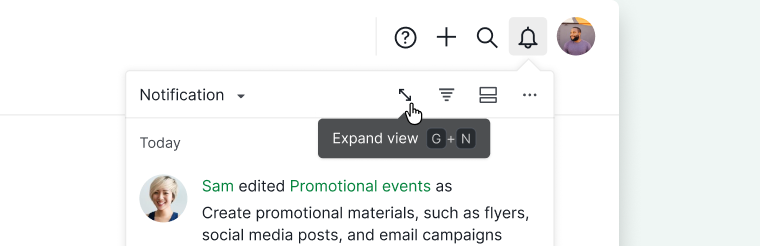
Развёртывание панели
Вы можете развернуть панель уведомлений для более удобного просмотра. Нажмите значок развёртывания в правом верхнем углу панели или нажмите G, затем N.
Переключение областей
Вы можете быстро менять отображаемые уведомления.
- Откройте панель уведомлений.
- Нажмите выпадающее меню уведомлений.
- Выберите область: Все, Непрочитанные, Прочитанные или Утверждение.
Совет: На развёрнутой панели уведомлений области отображаются в виде вкладок вверху, а не выпадающего меню.

Фильтрация и группировка
Фильтрация и группировка помогают сосредоточиться на том, что требует внимания.
- Откройте панель уведомлений.
- Нажмите значок Фильтр или Группировка в правом верхнем углу.
- Примените нужный вид.
Совет: На развёрнутой панели уведомлений параметры фильтрации и группировки отображаются на панели фильтров под вкладками.

Отображение названий проектов
Отображение названий проектов удобно при работе с несколькими проектами.
- Откройте панель уведомлений.
- Нажмите значок Дополнительные параметры.
- Включите Отображать информацию о рабочем пространстве.

Управление уведомлениями
Выбор нескольких уведомлений
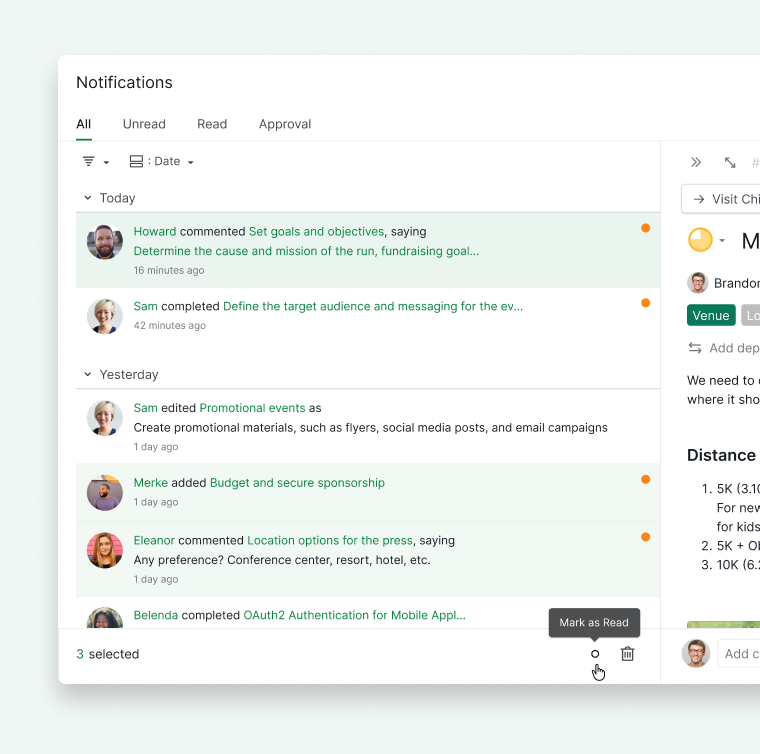
На развёрнутой панели уведомлений можно выбрать несколько уведомлений и выполнить действия с ними за один раз.
- Откройте развёрнутую панель, нажав G, затем N, или щёлкнув значок развёртывания.
- Выберите уведомления, которыми хотите управлять.
- Воспользуйтесь нижней панелью инструментов, чтобы отметить как прочитанные, отметить как непрочитанные или удалить.
Отметка как прочитанных
- Откройте панель уведомлений.
- Нажмите значок Дополнительные параметры.
- Выберите Отметить все как прочитанные.

Удаление уведомлений
Вы можете удалить отдельные уведомления или очистить их все сразу.
Удаление одного уведомления:
- Нажмите значок Дополнительные параметры на уведомлении.
- Выберите Удалить.

Удаление всех уведомлений:
- Нажмите значок Дополнительные параметры на панели уведомлений.
- Выберите Удалить все.

Настройка уведомлений
Параметры уведомлений
Вы можете управлять тем, какие действия вызывают уведомления для вашей учётной записи.
- Нажмите значок выпадающего меню рядом с названием проекта.
-
Выберите Параметры.

- Настройте предпочтения уведомлений.

Примечание: Эти настройки применяются только к вашей учётной записи и не влияют на других участников проекта.
Часто задаваемые вопросы
Можно ли выбирать между уведомлениями в приложении и по электронной почте в Quire?
Уведомления отображаются на панели уведомлений (значок колокольчика, правый верхний угол) и приходят через почтовые оповещения. Вы можете управлять активными каналами в настройках уведомлений.
Когда Quire отправляет мне уведомления?
Вы получите уведомление, когда приближается дата начала или срок исполнения задачи, когда задача становится просроченной, когда кто-то оставляет комментарий к задаче, за которой вы следите, назначает задачу вам или добавляет задачу в проект, за которым вы следите.
Влияют ли изменения настроек уведомлений в Quire на всю команду?
Нет. Настройки уведомлений применяются только к вашей учётной записи и не влияют на других участников проекта.
Как фильтровать или группировать уведомления в Quire?
Откройте панель уведомлений и нажмите значок Фильтр или Группировка в правом верхнем углу. Используйте выпадающее меню уведомлений для переключения между областями: Все, Непрочитанные, Прочитанные или Утверждение.
Как отметить все уведомления как прочитанные в Quire?
Откройте панель уведомлений, нажмите значок Дополнительные параметры и выберите Отметить все как прочитанные.
Как управлять несколькими уведомлениями одновременно в Quire?
На развёрнутой панели уведомлений выберите несколько уведомлений и воспользуйтесь нижней панелью инструментов, чтобы отметить как прочитанные, отметить как непрочитанные или удалить.
Как определить, к какому проекту относится уведомление в Quire?
Откройте панель уведомлений, нажмите значок Дополнительные параметры и включите Отображать информацию о рабочем пространстве.
Есть ли горячая клавиша для открытия панели уведомлений в Quire?
Нажмите G, затем N, чтобы переключить развёрнутую панель уведомлений.
Уведомляет ли Quire меня о задачах, которые не назначены мне?
Это зависит от вашей роли. Следите за проектом — получаете уведомления обо всей активности в проекте. Следите за задачей — получаете уведомления об активности в конкретных задачах, за которыми следите. Участники проекта и исполнители задач получают уведомления только о задачах, непосредственно связанных с ними.