
Импорт JSON-файлов в Quire Permalink
Вы можете экспортировать данные из другого инструмента управления проектами в виде JSON-файла и импортировать их в Quire, чтобы перенести задачи, структуру и связанные сведения.
Поддерживаемые источники импорта JSON
В настоящее время Quire поддерживает импорт JSON-файлов, экспортированных из следующих инструментов:
- Asana
- Trello
- Wunderlist
- Todoist
Импорт JSON-файла в Quire
-
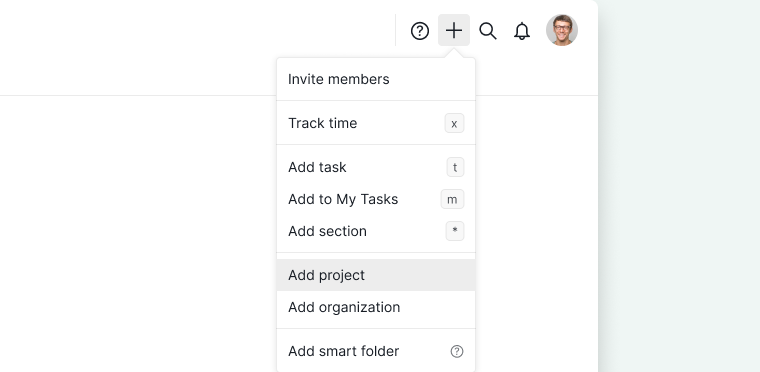
Создайте новый проект в Quire.
-
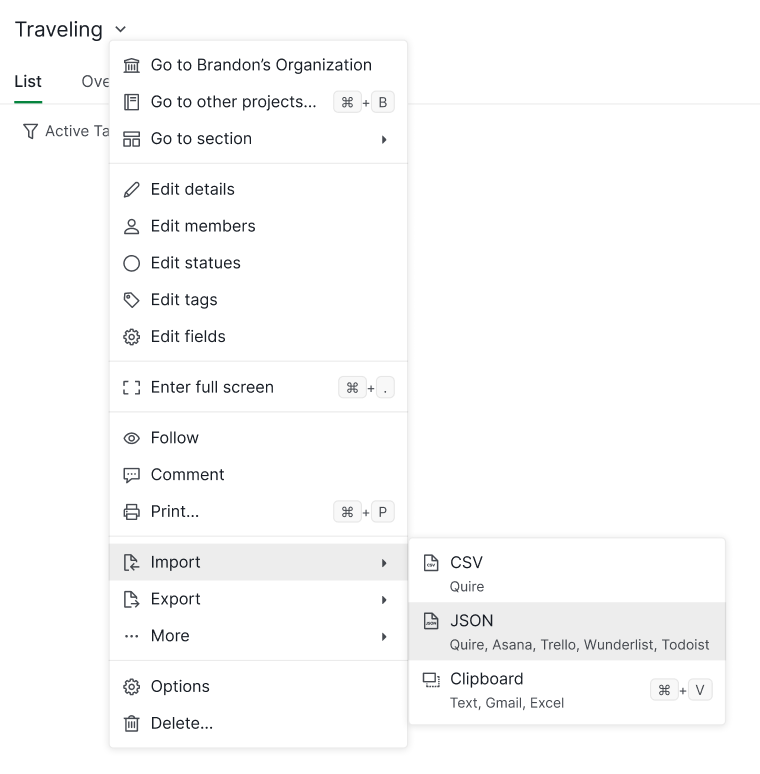
Нажмите значок выпадающего меню рядом с названием проекта.
-
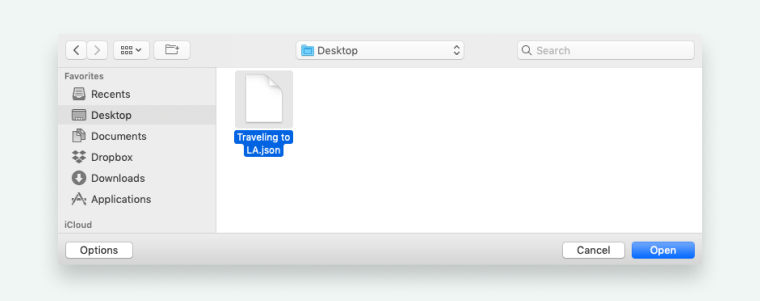
Выберите и загрузите свой локальный JSON-файл.
-
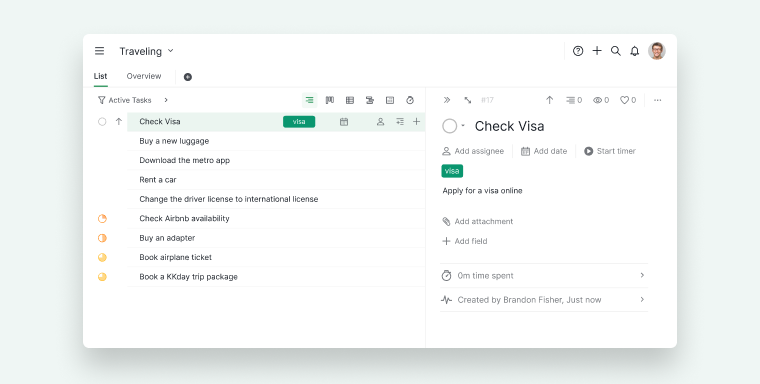
Дождитесь завершения процесса импорта. Данные будут добавлены в проект.
Подробнее читайте в нашем блоге об импорте данных в Quire.
Мигрировать из Asana
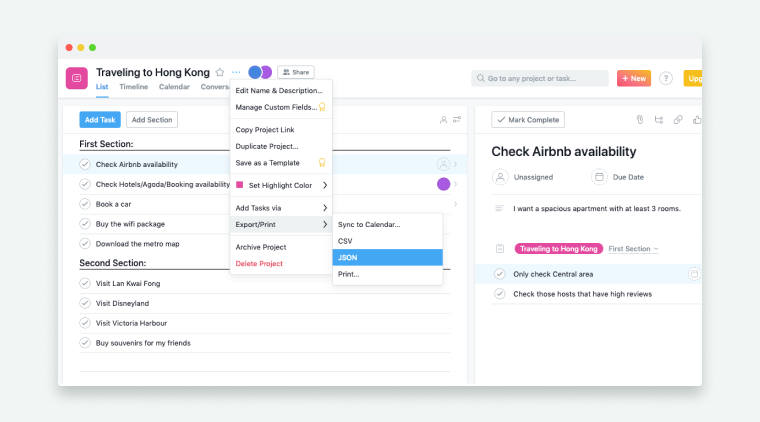
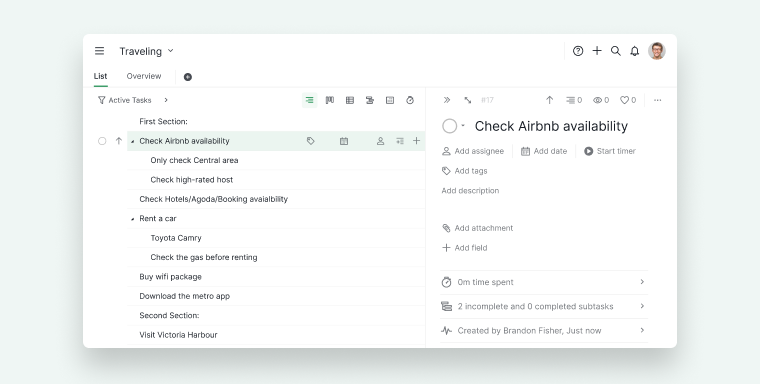
После импорта JSON-файла из Asana:
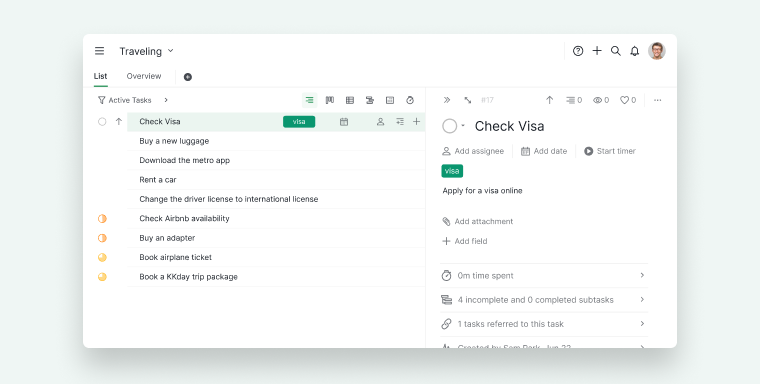
- Задачи по умолчанию помещаются в режим просмотра Дерево (список задач).
- Подзадачи, указанные в описаниях задач Asana, становятся вложенными подзадачами в Quire.
Мигрировать из Trello
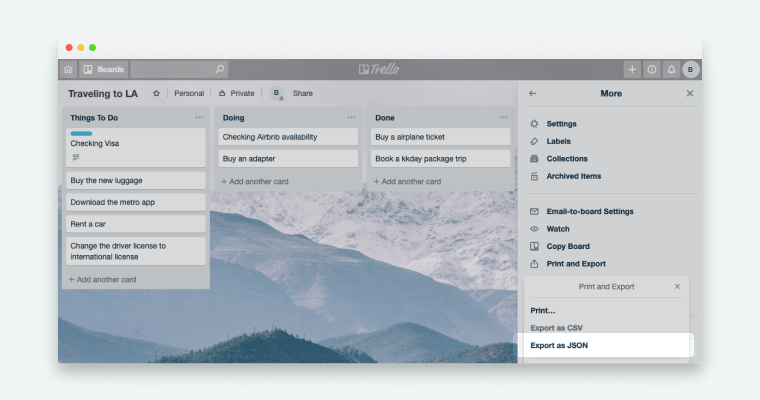
При импорте данных из Trello:
- Доски и карточки Trello импортируются непосредственно в режим просмотра Доски Канбан в Quire.
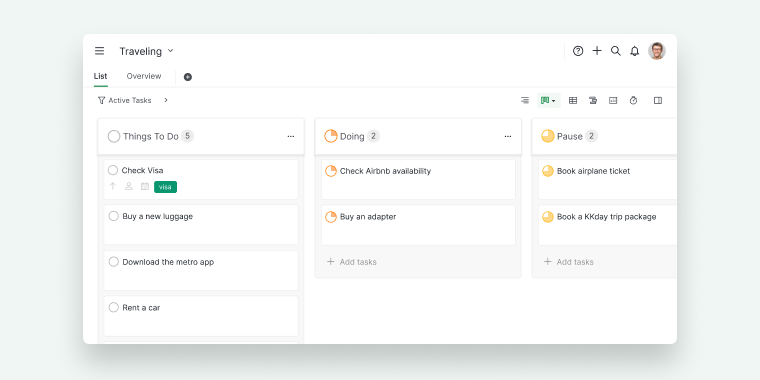
- Метки, описания и комментарии сохраняются.
- Вы можете переключиться в режим Дерева для работы с задачами в формате вложенного списка.
Мигрировать из Wunderlist
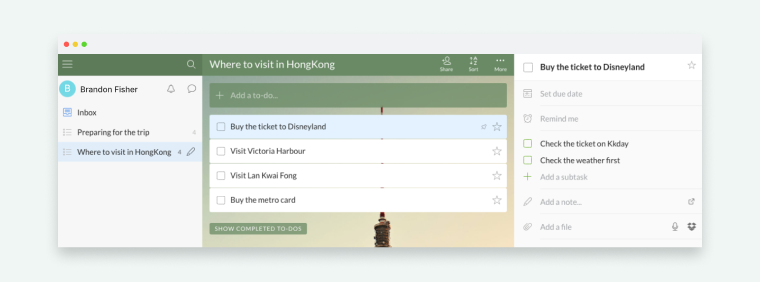
При импорте JSON-файла из Wunderlist:
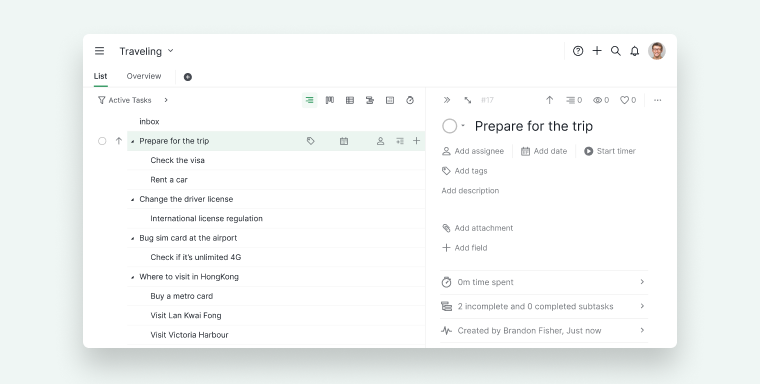
- Каждый список становится корневой задачей в Quire.
- Задачи внутри каждого списка становятся подзадачами.
- Подзадачи Wunderlist становятся под-подзадачами в Quire.
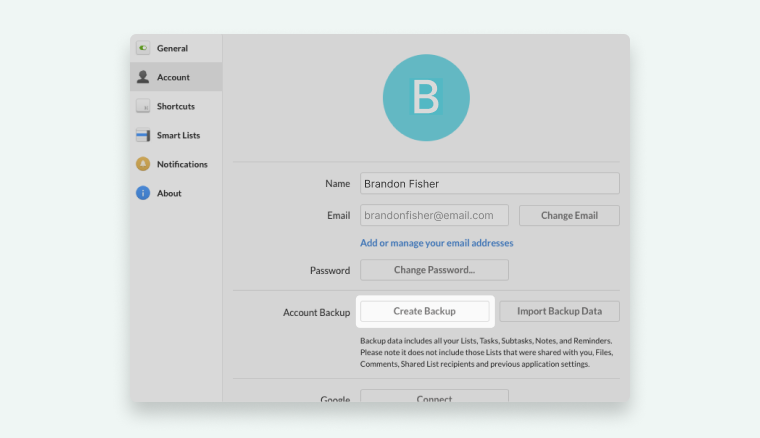
Если вы предпочитаете, чтобы каждый список Wunderlist был отдельным проектом Quire, задачи можно перенести в другие проекты после импорта.
Мигрировать из Todoist
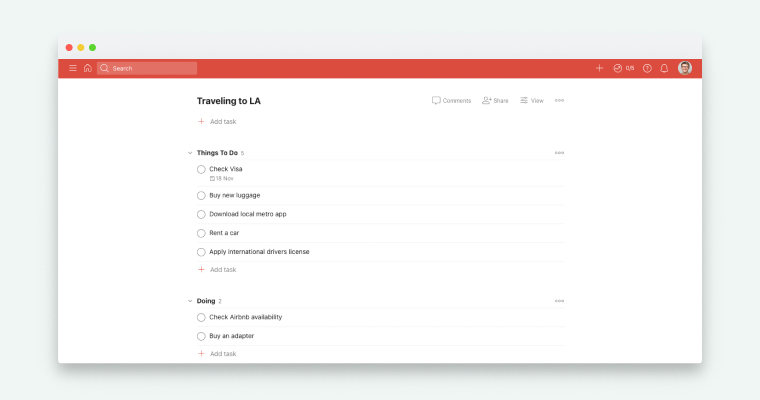
Чтобы мигрировать из Todoist:
- Воспользуйтесь инструментом экспорта с открытым исходным кодом, чтобы экспортировать данные Todoist в JSON-файл.
- Сохраните экспортированный файл локально из браузера.
- Импортируйте JSON-файл в Quire.
Примечание:
- Все проекты Todoist импортируются в один проект Quire.
- Впоследствии вы можете воспользоваться функцией переноса, чтобы разделить задачи по нескольким проектам или организациям.
- В процессе импорта можно преобразовать секции Todoist в статусы задач Quire.
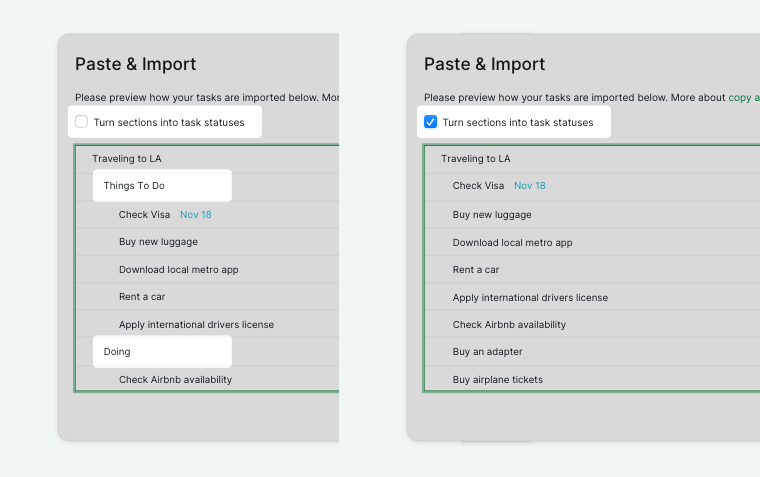
Подробнее читайте в нашем блоге о переходе с Todoist на Quire.
Часто задаваемые вопросы
Из каких приложений можно импортировать JSON-файлы в Quire?
Quire поддерживает импорт JSON из Asana, Trello, Wunderlist и Todoist.
Как импортировать JSON-файл в Quire?
Создайте новый проект в Quire, нажмите значок выпадающего меню рядом с названием проекта, выберите и загрузите локальный JSON-файл, затем дождитесь завершения импорта.
Как данные Asana отображаются в Quire после импорта JSON?
Задачи по умолчанию помещаются в режим Дерева. Подзадачи, описанные в описаниях задач Asana, становятся вложенными подзадачами в Quire.
Как данные Trello отображаются в Quire после импорта JSON?
Доски и карточки Trello импортируются в режим просмотра Доски Канбан. Метки, описания и комментарии сохраняются. Вы можете переключиться в режим Дерева для работы в формате вложенного списка.
Как структура задач Wunderlist соотносится с Quire после импорта?
Каждый список Wunderlist становится корневой задачей в Quire. Задачи внутри каждого списка становятся подзадачами, а подзадачи Wunderlist — под-подзадачами.
Что происходит при импорте данных Todoist в Quire?
Все проекты Todoist объединяются в один проект Quire. В процессе импорта можно преобразовать секции Todoist в статусы задач Quire.
Как экспортировать данные Todoist в JSON-файл для импорта в Quire?
Воспользуйтесь инструментом с открытым исходным кодом на darekkay.com/todoist-export, экспортируйте данные в JSON, сохраните файл локально, а затем импортируйте его в Quire.