
Основные настройки аккаунта в Quire Permalink
Страница основных настроек аккаунта позволяет управлять учётными данными, параметрами персонализации и настройками Календаря в Quire.
Открытие настроек аккаунта
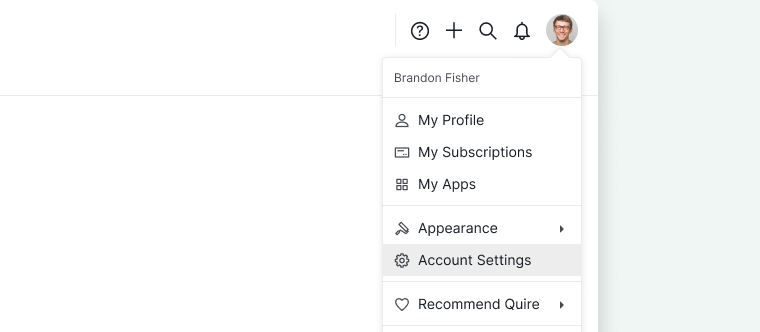
- Нажмите на значок профиля в правом верхнем углу рабочего пространства.
- Выберите Настройки аккаунта.
Изменение внешнего вида и темы
- Нажмите на значок профиля.
- Выберите Внешний вид.
- Укажите один из вариантов:
- Светлая
- Тёмная
- Авто (следит за настройками операционной системы)

Управление адресом электронной почты
- Перейдите в Настройки аккаунта.
- В Секции «Основное» найдите поле Email.
- Нажмите Редактировать.
- Введите новый адрес электронной почты.
- Подтвердите его через письмо, которое придёт на вашу почту.

Примечание: Если письмо с подтверждением не пришло, сначала проверьте ПАПКУ со спамом. Если найти его всё равно не удаётся, напишите нам на [email protected].
Добавление ещё одного адреса электронной почты
- Перейдите в Настройки аккаунта.
- В разделе Email нажмите + Добавить email.
- Введите дополнительный адрес электронной почты.
- Нажмите Сохранить.

Изменение или сброс пароля
- Перейдите в Настройки аккаунта.
- В разделе Пароль нажмите Изменить пароль.
- Введите текущий пароль.
- Введите новый пароль.
- Сохраните изменения.

Примечание: Если вы входили через Google, шаг с вводом текущего пароля можно пропустить — просто задайте новый пароль напрямую.
Сброс забытого пароля
- Перейдите на страницу восстановления пароля.
- Введите зарегистрированный адрес электронной почты.
- Следуйте инструкциям, которые придут на почту.
Примечание: Если вы используете вход через Google и сменили домен Google, обратитесь к разделу FAQ — там описан порядок сброса пароля в этом случае.
Изменение языка и параметров Календаря
- Перейдите в Настройки аккаунта → Основное.
- Выберите нужный Язык.

Примечание: Если для языка выбран режим Авто, система следит за языком браузера. Первый день недели также обновится в соответствии с выбранным языком.
- Перейдите в Настройки аккаунта → Основное.
- Найдите поле Первый день недели.
- Выберите предпочтительный день.

Примечание: Первый день недели по умолчанию зависит от выбранного языка. Смена языка может автоматически обновить этот параметр.
- Перейдите в Настройки аккаунта → Основное.
- Найдите поле Выходные.
- Выберите предпочтительные выходные дни.

- Перейдите в Настройки аккаунта → Основное.
- Включите 24-часовое Время.

- Перейдите в Настройки аккаунта → Основное.
- Включите Показывать номер недели.
Номера недель будут отображаться:
- В выборщике дат
- Вверху Календаря вида Сроки

Часто задаваемые вопросы
Как переключаться между светлой и тёмной темой в Quire?
Нажмите на значок профиля > Внешний вид > выберите Светлая, Тёмная или Авто (следит за настройками ОС).
Как изменить адрес электронной почты аккаунта Quire?
Перейдите в Настройки аккаунта > Основное > нажмите Редактировать рядом с Email, введите новый адрес и подтвердите его через письмо с верификацией.
Как изменить пароль аккаунта Quire?
Перейдите в Настройки аккаунта > Пароль > Изменить пароль, введите текущий пароль и сохраните новый. Если вы входили через Google, шаг с текущим паролем можно пропустить.
Как сбросить пароль Quire, если я его забыл?
Перейдите на quire.io/r/forgot, введите зарегистрированный адрес электронной почты и следуйте инструкциям, которые придут на почту.
Я сменил домен Google и больше не могу войти в Quire. Что делать?
Перейдите на страницу сброса пароля, задайте новый пароль со старым адресом, войдите в аккаунт, затем обновите адрес в Настройках аккаунта > Основное. Если доступа к старому ящику нет — обратитесь в службу поддержки Quire.
Как изменить язык интерфейса в Quire?
Перейдите в Настройки аккаунта > Основное > Язык. В режиме «Авто» Quire следит за языком браузера и обновляет первый день недели соответственно.
Как изменить первый день недели или выходные дни в Quire?
Перейдите в Настройки аккаунта > Основное и обновите поля Первый день недели и Выходные. Обратите внимание, что смена языка может автоматически обновить первый день недели.
Как показать номера недель в Календаре Quire?
Перейдите в Настройки аккаунта > Основное и включите Показывать номер недели. Номера недель будут отображаться в выборщике дат и вверху вида Сроки.