
Minhas Tarefas no Quire Permalink
Minhas Tarefas é uma vista de tarefas predefinida no Quire que reúne todas as tarefas em que precisa de se concentrar — em projetos, organizações e trabalho pessoal — numa lista centralizada.
Ajuda-o a manter-se organizado, apresentando apenas as tarefas relevantes, sem necessidade de alternar entre projetos.
Dica: Pode reordenar as secções na barra lateral (incluindo Minhas Tarefas) arrastando e largando-as na ordem pretendida.
Nota: Minhas Tarefas está disponível apenas nas vistas Árvore, Tabela, Cronograma, Calendário e Rastreador de Hora.
Tarefas Incluídas em Minhas Tarefas
As tarefas apresentadas em Minhas Tarefas podem pertencer a um projeto ou existir como tarefas pessoais não associadas a nenhum projeto.
Por predefinição, Minhas Tarefas é ordenada por data. Pode alterar a ordem de classificação utilizando as opções de ordenação do Quire:
- Por data primeiro, depois por projeto, ou
- Por projeto primeiro, depois por data
Minhas Tarefas inclui:
- Tarefas criadas por si que não estão atribuídas a outras pessoas e que têm uma data de início ou Prazo de Conclusão
- Tarefas atribuídas a si por outras pessoas
- Tarefas pessoais

Tarefas Pessoais em Minhas Tarefas
As tarefas pessoais são tarefas que pertencem apenas às suas Minhas Tarefas e não fazem parte de nenhum projeto.
- Não pertencem a nenhum projeto
- Todas as sub-tarefas de uma tarefa pessoal também são privadas
- Não podem ser atribuídas a outros utilizadores
- Não é possível criar equipas externas para tarefas pessoais
- As Tags criadas para tarefas pessoais são visíveis apenas em Minhas Tarefas
- Se um projeto for arquivado ou eliminado, as suas tarefas são removidas de Minhas Tarefas automaticamente

Trabalhar com Minhas Tarefas
Ações
- Prima = para abrir ou fechar Minhas Tarefas
- Prima M para adicionar rapidamente uma tarefa a Minhas Tarefas
- As tarefas concluídas com mais de 30 dias são automaticamente ocultadas
- Mova uma tarefa pessoal para um projeto clicando no ícone de projeto na tarefa, ou recortando-a e colando-a num projeto

Permissões e Visibilidade
- Pode ver as Minhas Tarefas de outro membro apenas para as tarefas que pertencem a projetos a que tem acesso
- As tarefas pessoais são sempre privadas e visíveis apenas para o proprietário
- Não pode reordenar a lista de Minhas Tarefas de outro membro
Organizar Minhas Tarefas com Sub-listas
Criar uma Sub-lista
A criação de sub-listas em Minhas Tarefas está disponível apenas nos planos Professional, Premium e Enterprise. Mais informações podem ser encontradas na nossa página de preços.
Para criar uma sub-lista em Minhas Tarefas:
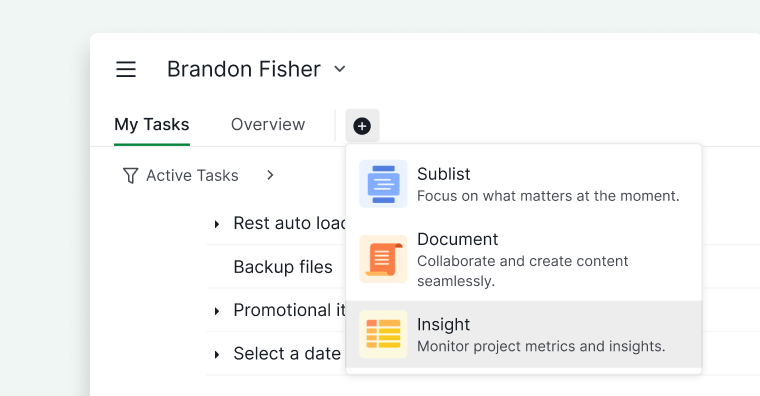
- Clique no ícone + na barra superior por baixo do seu nome.
- Selecione Adicionar sub-lista.
- Introduza um nome para a sub-lista e escolha um ícone.
- Defina as permissões de acesso (membros, administradores, membros selecionados, equipa externa ou privado).
Dica: Prima L para criar uma sub-lista instantaneamente sem usar o rato.

Documentos em Minhas Tarefas
Criar um Documento
Pode também adicionar documentos diretamente a Minhas Tarefas para notas ou planeamento pessoal.
Para criar um documento:
- Clique no ícone + na barra superior por baixo do seu nome.
- Selecione Adicionar documento.
- Dê um nome ao documento e escolha um ícone.
- Defina quem pode aceder ao documento.

Insights em Minhas Tarefas
Criar um Insight
A criação de insights em Minhas Tarefas está disponível apenas nos planos Professional, Premium e Enterprise. Mais informações podem ser encontradas na nossa página de preços.
Pode também adicionar insights diretamente a Minhas Tarefas para acompanhamento pessoal e análise de dados.
Para criar um insight:
- Clique no ícone + na barra superior por baixo do seu nome.
- Selecione Adicionar insight.
- Dê um nome ao insight e escolha um ícone.
- Defina quem pode aceder ao insight.
Leia mais no nosso blogue sobre o que pode fazer com Minhas Tarefas.
Perguntas Frequentes
Que tarefas aparecem em Minhas Tarefas no Quire?
Minhas Tarefas inclui tarefas criadas por si sem colaborador (com data de início ou Prazo de Conclusão), tarefas atribuídas a si por outras pessoas e tarefas pessoais não associadas a nenhum projeto.
O que são tarefas pessoais no Quire?
As tarefas pessoais existem apenas em Minhas Tarefas e não fazem parte de nenhum projeto. São privadas para si — sub-tarefas, tags e acessos estão todos limitados às suas Minhas Tarefas.
Quem pode ver a minha lista de Minhas Tarefas no Quire?
Outros membros só podem ver as tarefas que pertencem a projetos a que têm acesso. As tarefas pessoais são sempre privadas e outros membros não podem reordenar a sua lista.
Como posso adicionar rapidamente uma tarefa a Minhas Tarefas no Quire?
Prima M para adicionar instantaneamente uma tarefa. Prima = para abrir ou fechar o painel de Minhas Tarefas.
Como posso mover uma tarefa pessoal de Minhas Tarefas para um projeto?
Clique no ícone de projeto na tarefa, ou recorte-a e cole-a num projeto. Depois de movida, passa a fazer parte desse projeto.
Como posso criar uma sub-lista em Minhas Tarefas no Quire?
Clique no ícone + na barra superior por baixo do seu nome, selecione Adicionar sub-lista, introduza um nome e um ícone e defina as permissões de acesso. Prima L para criar uma instantaneamente. Requer um plano Professional, Premium ou Enterprise.
As tarefas concluídas antigas ficam em Minhas Tarefas para sempre?
Não. As tarefas concluídas com mais de 30 dias são automaticamente ocultadas. As tarefas de projetos arquivados ou eliminados também são removidas automaticamente.