
Seleção Múltipla de Tarefas no Quire Permalink
A Seleção Múltipla permite selecionar e atualizar várias tarefas de uma vez, tornando mais rápida a gestão de colaboradores, prazos de conclusão, tags, prioridades e sub-listas em todo o seu projeto.
Selecionar múltiplas tarefas
- Selecionar todas as tarefas: Ctrl + A (⌘ + A no Mac)
- Selecionar um intervalo de tarefas: Shift + ↑ / ↓
- Selecionar tarefas individuais: Shift + Click ou ⌘ + Click (Mac)
Uma vez selecionadas, pode editar as tarefas em lote através de:
- A barra de menu inferior
- O menu de contexto com o botão direito
- Atalhos de teclado: @, <, #, !, ^
Dica: Prima Tab após selecionar as tarefas para saltar para a barra de menu inferior, depois use as teclas de seta esquerda/direita para escolher uma ação.
Gerir colaboradores em lote
Adicionar ou remover colaboradores
Adicionar colaboradores em lote:
- Selecione as tarefas.
- Clique no ícone de Colaborador na barra de menu inferior, ou clique com o botão direito e selecione Definir colaboradores.

Dica: Prima @ após selecionar as tarefas, depois use as teclas de seta para escolher um membro.
Remover colaboradores em lote:
- Selecione as tarefas.
- Clique no ícone de Colaborador na barra de menu inferior, ou clique com o botão direito e selecione Definir colaboradores.
- Clique no X ao lado do nome do colaborador.

Gerir prazos de conclusão em lote
Adicionar ou remover prazos de conclusão
Adicionar prazos de conclusão em lote:
- Selecione as tarefas.
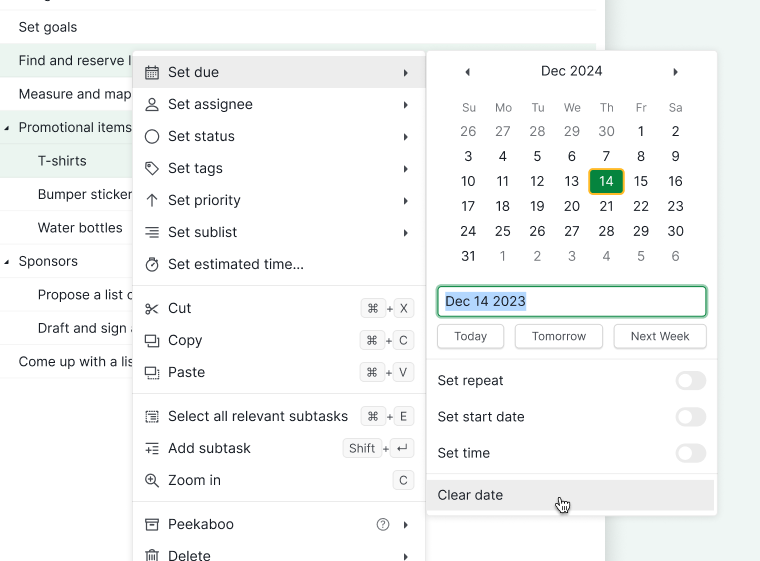
- Clique no ícone de Data na barra de menu inferior, ou clique com o botão direito e selecione Definir prazo.
- Escolha ou escreva um prazo de conclusão.

Dica: Prima < após selecionar as tarefas, depois use as teclas de seta ou escreva uma data.
Remover prazos de conclusão em lote:
- Selecione as tarefas.
- Clique no ícone de Data na barra de menu inferior, ou clique com o botão direito e selecione Definir prazo.
- Clique em Limpar data.
Gerir tags em lote
Adicionar ou remover tags
Adicionar tags em lote:
- Selecione as tarefas.
- Clique no ícone de Tag na barra de menu inferior ou clique com o botão direito e escolha Definir tags.
- Selecione as tags a aplicar.
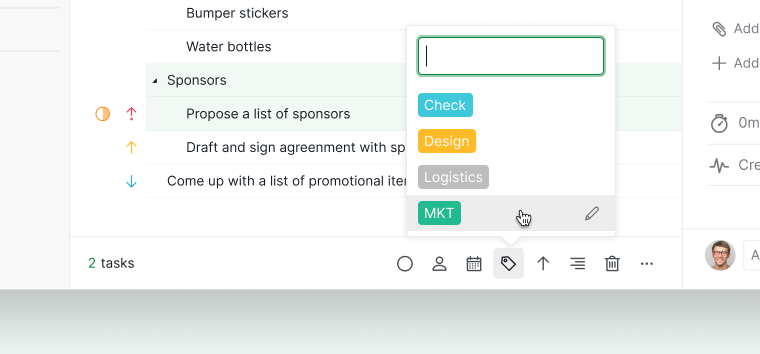
Dica: Prima # após selecionar as tarefas para adicionar tags rapidamente.
Remover tags em lote:
- Selecione as tarefas.
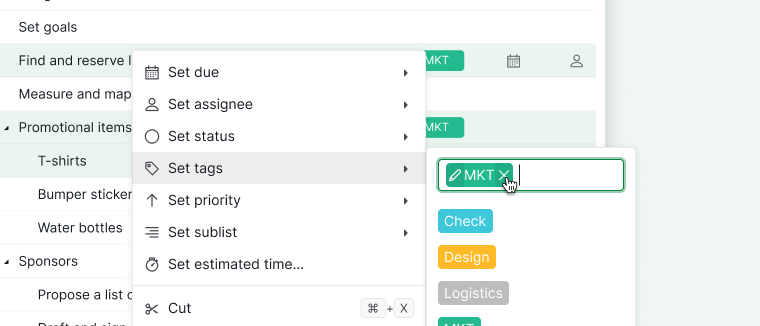
- Clique no ícone de Tag na barra de menu inferior ou clique com o botão direito e escolha Definir tags.
- Clique no X ao lado do nome da tag.
Definir prioridade em lote
Definir prioridade
- Selecione as tarefas.
- Clique no ícone de Prioridade na barra de menu inferior ou clique com o botão direito e escolha Definir prioridade.
- Escolha um nível de prioridade.

Dica: Prima ! após selecionar as tarefas para definir a prioridade com o teclado.
Adicionar tarefas a uma sub-lista
Adicionar a uma sub-lista
- Selecione as tarefas.
- Clique no ícone de Sub-lista na barra de menu inferior, ou clique com o botão direito e selecione Definir sub-lista.
- Escolha a sub-lista de destino.

Dica: Prima ^ após selecionar as tarefas para atribuir rapidamente uma sub-lista.
Perguntas frequentes
Como selecionar múltiplas tarefas de uma vez no Quire?
Prima Ctrl+A (⌘+A) para todas, Shift+↑/↓ para um intervalo, ou Shift+Click / ⌘+Click para tarefas individuais. Edite em lote a partir da barra de menu inferior, do menu de contexto com o botão direito ou através de atalhos de teclado.
Como atribuir tarefas em lote a um membro da equipa no Quire?
Selecione as tarefas, clique no ícone de Colaborador na barra de menu inferior ou clique com o botão direito > Definir colaboradores. Prima @ como atalho de teclado.
Como definir ou remover prazos de conclusão de múltiplas tarefas no Quire?
Selecione as tarefas, clique no ícone de Data ou clique com o botão direito > Definir prazo, depois escolha uma data. Para remover, abra o mesmo menu e clique em Limpar data. Prima < como atalho de teclado.
Como adicionar ou remover tags de múltiplas tarefas no Quire?
Selecione as tarefas, clique no ícone de Tag ou clique com o botão direito > Definir tags, depois selecione ou desmarque as tags. Prima # como atalho de teclado.
Como definir a prioridade de múltiplas tarefas de uma vez no Quire?
Selecione as tarefas, clique no ícone de Prioridade ou clique com o botão direito > Definir prioridade, depois escolha um nível. Prima ! como atalho de teclado.
Como adicionar múltiplas tarefas a uma sub-lista no Quire?
Selecione as tarefas, clique no ícone de Sub-lista ou clique com o botão direito > Definir sub-lista, depois escolha a sub-lista de destino. Prima ^ como atalho de teclado.