
Ricevi Notifiche in Quire Permalink
Quire ti tiene informato sulle attività importanti—come aggiornamenti delle attività, commenti, approvazioni e scadenze—così non perdi mai ciò che conta. Le notifiche possono apparire direttamente nel tuo spazio di lavoro o essere inviate alla tua email, a seconda delle impostazioni.
Come Funzionano le Notifiche
Canali di Notifica
Puoi ricevere notifiche nei seguenti luoghi:
-
Notifiche in-app tramite il pannello Notifiche (icona a campana nell’angolo in alto a destra del tuo spazio di lavoro)

-
Notifiche Email tramite avvisi email

Trigger
Riceverai notifiche ed email di promemoria nelle seguenti situazioni:
- Quando le attività si avvicinano alla Data Inizio o Data Scadenza
- Quando le attività diventano scadute
- Quando qualcuno:
- Aggiunge un’attività a un progetto che segui
- Lascia un commento su un’attività che segui
- Ti assegna un’attività
Nota:
- Se qualcuno commenta un’attività che segui o ti assegna un’attività, apparirà un punto arancione accanto al nome dell’attività.
- Puoi fare clic destro sull’attività e scegliere Segna come letta o Segna come non letta per gestire questo indicatore.
Per Ruolo
Le tue notifiche dipendono da come sei connesso a un’attività o a un progetto:
| Attività | Membro del progetto | Seguace del progetto | Assegnatario dell’attività | Seguace dell’attività |
|---|---|---|---|---|
| Attività nel progetto | v | |||
| Attività nell’attività assegnata a te | v | v | v | v |
| Attività nell’attività assegnata ad altri | v | v | ||
| Attività nell’attività non assegnata | v | v |
Organizza le Notifiche
Espandere il Pannello
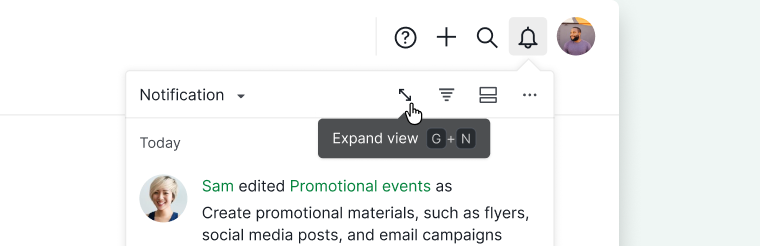
Puoi espandere il pannello Notifiche per una visualizzazione più ampia. Clicca sull’icona Espandi nell’angolo in alto a destra del pannello, oppure premi G poi N.
Cambiare Ambito
Puoi cambiare rapidamente le notifiche visualizzate.
- Apri il pannello Notifiche.
- Clicca sul menu a tendina Notifiche.
- Scegli un ambito come Tutto, Non lette, Lette o Approvazione.
Suggerimento: Nel pannello Notifiche espanso, gli ambiti appaiono come schede in cima invece del menu a tendina.

Filtrare e Raggruppare
Filtrare e raggruppare ti aiuta a concentrarti su ciò che richiede attenzione.
- Apri il pannello Notifiche.
- Clicca sull’icona Filtro o Raggruppa nell’angolo in alto a destra.
- Applica la visualizzazione desiderata.
Suggerimento: Nel pannello Notifiche espanso, le opzioni di filtro e raggruppamento appaiono nella barra dei filtri sotto le schede.

Mostrare i Nomi dei Progetti
Mostrare i nomi dei progetti è utile quando gestisci più progetti.
- Apri il pannello Notifiche.
- Clicca sull’icona più opzioni.
- Abilita Mostra info spazio di lavoro.

Gestisci le Notifiche
Selezionare Più Notifiche
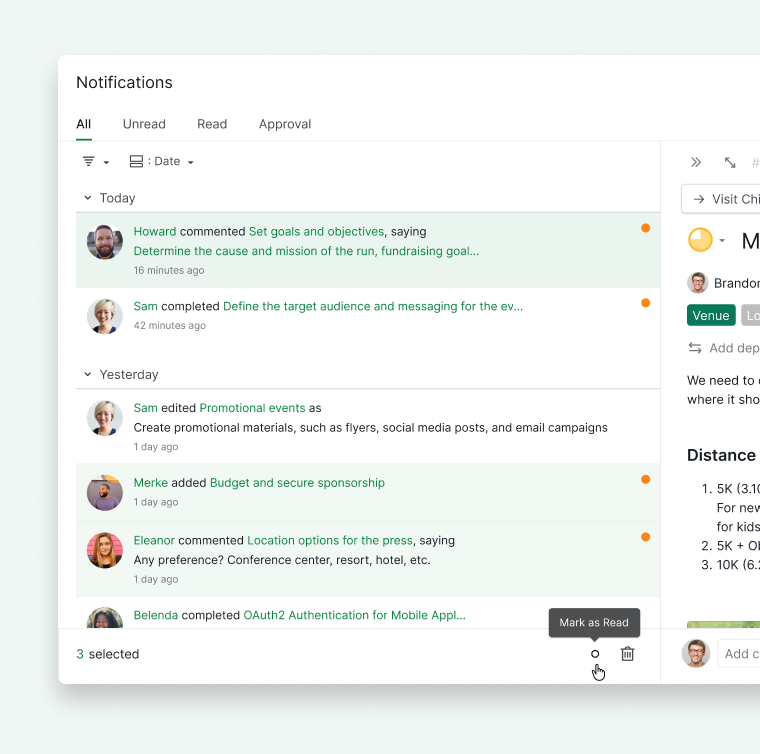
Nel pannello Notifiche espanso, puoi selezionare più notifiche e agire su di esse contemporaneamente.
- Apri il pannello espanso premendo G poi N, oppure cliccando sull’icona Espandi.
- Seleziona le notifiche che vuoi gestire.
- Usa la barra dei menu in fondo per Segna come letta, Segna come non letta o Elimina.
Segnare come Lette
- Apri il pannello Notifiche.
- Clicca sull’icona più opzioni.
- Seleziona Segna tutto come letto.

Eliminare le Notifiche
Puoi rimuovere singole notifiche o cancellarle tutte in una volta.
Elimina una singola notifica:
- Clicca sull’icona più opzioni sulla notifica.
- Seleziona Elimina.

Elimina tutte le notifiche:
- Clicca sull’icona più opzioni nel pannello Notifiche.
- Seleziona Elimina tutto.

Personalizza le Notifiche
Impostazioni di Notifica
Puoi controllare quali attività attivano le notifiche per il tuo account.
- Clicca sull’icona del menu a tendina accanto al nome del progetto.
-
Seleziona Opzioni.

- Modifica le tue preferenze di notifica.

Nota: Queste impostazioni si applicano solo al tuo account, non agli altri membri del progetto.
Domande Frequenti
Posso scegliere tra notifiche in-app ed email in Quire?
Le notifiche appaiono nel pannello Notifiche (icona a campana, in alto a destra) e tramite avvisi email. Puoi controllare quali canali sono attivi nelle impostazioni delle notifiche.
Quando Quire mi invia le notifiche?
Riceverai una notifica quando si avvicina la Data Inizio o la Data Scadenza di un’attività, quando un’attività diventa scaduta, quando qualcuno commenta un’attività che segui, ti assegna un’attività o aggiunge un’attività a un progetto che segui.
Le modifiche alle impostazioni di notifica in Quire influenzano tutto il mio team?
No. Le preferenze di notifica si applicano solo al tuo account e non influenzano gli altri membri del progetto.
Come faccio a filtrare o raggruppare le notifiche in Quire?
Apri il pannello Notifiche e clicca sull’icona Filtro o Raggruppa nell’angolo in alto a destra. Usa il menu a tendina Notifiche per passare da un ambito all’altro: Tutto, Non lette, Lette o Approvazione.
Come faccio a segnare tutte le notifiche come lette in Quire?
Apri il pannello Notifiche, clicca sull’icona più opzioni e seleziona Segna tutto come letto.
Come faccio a gestire più notifiche contemporaneamente in Quire?
Nel pannello Notifiche espanso, seleziona più notifiche e usa la barra dei menu in fondo per Segna come letta, Segna come non letta o Elimina.
Come faccio a capire a quale progetto appartiene una notifica in Quire?
Apri il pannello Notifiche, clicca sull’icona più opzioni e abilita Mostra info spazio di lavoro.
Esiste una scorciatoia da tastiera per aprire il pannello Notifiche in Quire?
Premi G poi N per attivare/disattivare il pannello Notifiche espanso.
Quire mi notifica delle attività che non mi sono assegnate?
Dipende dal tuo ruolo. I Seguaci del progetto vengono informati di tutta l’attività nel progetto. I Seguaci delle attività vengono informati delle specifiche attività che seguono. I Membri del progetto e gli Assegnatari delle attività vedono solo l’attività sulle attività direttamente collegate a loro.