
Le mie attività in Quire Permalink
Le mie attività è una visualizzazione predefinita delle attività in Quire che raccoglie tutte le attività su cui devi concentrarti—tra progetti, organizzazioni e lavoro personale—in un unico elenco centralizzato.
Ti aiuta a rimanere organizzato mostrando solo le attività rilevanti per te, senza dover passare da un progetto all’altro.
Suggerimento: Puoi riordinare le sezioni nella barra laterale (incluse Le mie attività) trascinandole nell’ordine che preferisci.
Nota: Le mie attività è disponibile solo nelle visualizzazioni Albero, Tabella, Sequenza Temporale, Calendario e Time Tracker.
Attività incluse in Le mie attività
Le attività mostrate in Le mie attività possono appartenere a un progetto o esistere come attività personali non collegate ad alcun progetto.
Per impostazione predefinita, Le mie attività è ordinata per data. Puoi modificare l’ordinamento utilizzando le opzioni di ordinamento di Quire, scegliendo:
- Prima per data, poi per progetto, oppure
- Prima per progetto, poi per data
Le mie attività include:
- Attività create da te che non sono assegnate ad altri e hanno una data di inizio o una Data Scadenza
- Attività assegnate a te da altri
- Attività personali

Attività personali in Le mie attività
Le attività personali sono attività che appartengono solo alle tue Le mie attività e non fanno parte di nessun progetto.
- Non appartengono a nessun progetto
- Tutte le subattività sotto un’attività personale sono anch’esse private
- Non possono essere assegnate ad altri utenti
- Non è possibile creare squadre esterne per le attività personali
- Le etichette create per le attività personali sono visibili solo in Le mie attività
- Se un progetto viene archiviato o eliminato, le sue attività vengono rimosse da Le mie attività automaticamente

Lavorare con Le mie attività
Azioni
- Premi = per aprire o chiudere Le mie attività
- Premi M per aggiungere rapidamente un’attività a Le mie attività
- Le attività completate da più di 30 giorni vengono nascoste automaticamente
- Sposta un’attività personale in un progetto facendo clic sull’icona del progetto sull’attività, oppure tagliandola e incollandola in un progetto

Permessi e visibilità
- Puoi visualizzare Le mie attività di un altro membro solo per le attività che appartengono a progetti a cui hai accesso
- Le attività personali sono sempre private e visibili solo al proprietario
- Non puoi riordinare l’elenco Le mie attività di un altro membro
Organizza Le mie attività con le sottoliste
Creazione di una sottolista
La creazione di sottoliste in Le mie attività è disponibile solo nei piani Professional, Premium ed Enterprise. Ulteriori informazioni sono disponibili nella nostra pagina dei prezzi.
Per creare una sottolista in Le mie attività:
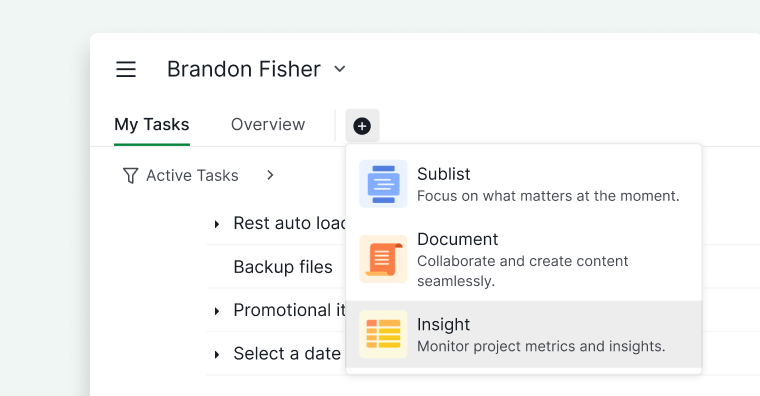
- Fai clic sull’icona + nella barra in alto sotto il tuo nome.
- Seleziona Aggiungi sottolista.
- Inserisci un nome per la sottolista e scegli un’icona.
- Imposta i permessi di accesso (membri, amministratori, membri selezionati, squadra esterna o privato).
Suggerimento: Premi L per creare una sottolista istantaneamente senza usare il mouse.

Documenti in Le mie attività
Creazione di un documento
Puoi anche aggiungere documenti direttamente a Le mie attività per appunti o pianificazione personale.
Per creare un documento:
- Fai clic sull’icona + nella barra in alto sotto il tuo nome.
- Seleziona Aggiungi documento.
- Assegna un nome al documento e scegli un’icona.
- Imposta chi può accedere al documento.

Insight in Le mie attività
Creazione di un insight
La creazione di insight in Le mie attività è disponibile solo nei piani Professional, Premium ed Enterprise. Ulteriori informazioni sono disponibili nella nostra pagina dei prezzi.
Puoi anche aggiungere insight direttamente a Le mie attività per il monitoraggio personale e l’analisi dei dati.
Per creare un insight:
- Fai clic sull’icona + nella barra in alto sotto il tuo nome.
- Seleziona Aggiungi insight.
- Assegna un nome all’insight e scegli un’icona.
- Imposta chi può accedere all’insight.
Leggi di più sul nostro blog su cosa puoi fare con Le mie attività.
Domande frequenti
Quali attività appaiono in Le mie attività in Quire?
Le mie attività include le attività create da te senza un assegnatario (con una data di inizio o una Data Scadenza), le attività assegnate a te da altri e le attività personali non collegate ad alcun progetto.
Cosa sono le attività personali in Quire?
Le attività personali esistono solo in Le mie attività e non fanno parte di nessun progetto. Sono private: subattività, etichette e accesso sono tutti limitati alle tue Le mie attività.
Chi può vedere il mio elenco Le mie attività in Quire?
Gli altri membri possono vedere solo le attività che appartengono a progetti a cui hanno accesso. Le attività personali sono sempre private e gli altri membri non possono riordinare il tuo elenco.
Come aggiungo rapidamente un’attività a Le mie attività in Quire?
Premi M per aggiungere istantaneamente un’attività. Premi = per aprire o chiudere il pannello Le mie attività.
Come sposto un’attività personale da Le mie attività in un progetto?
Fai clic sull’icona del progetto sull’attività, oppure taglia e incollala in un progetto. Una volta spostata, diventa parte di quel progetto.
Come creo una sottolista in Le mie attività in Quire?
Fai clic sull’icona + nella barra in alto sotto il tuo nome, seleziona Aggiungi sottolista, inserisci un nome e un’icona e imposta i permessi di accesso. Premi L per crearne una istantaneamente. È richiesto un piano Professional, Premium o Enterprise.
Le vecchie attività completate rimangono in Le mie attività per sempre?
No. Le attività completate da più di 30 giorni vengono nascoste automaticamente. Anche le attività di progetti archiviati o eliminati vengono rimosse automaticamente.