
Quire Vista Approfondimenti Permalink
La Vista Approfondimenti calcola, aggrega e analizza automaticamente i dati dell’elenco delle attività senza raggruppamenti o calcoli manuali. Trasforma le attività del tuo progetto in un dataset, rendendo più semplice monitorare il carico di lavoro, i progressi e le metriche personalizzate.
La Vista Approfondimenti è disponibile esclusivamente nei piani Professional, Premium ed Enterprise. Ulteriori informazioni sono disponibili nella nostra pagina dei prezzi.
Come funziona
Per impostazione predefinita, gli Approfondimenti raggruppano i dati per MEMBRI, ma puoi attivare o disattivare sia i campi predefiniti che i Campi personalizzati per generare visualizzazioni diverse dei dati del tuo progetto senza esportazioni o calcoli manuali.
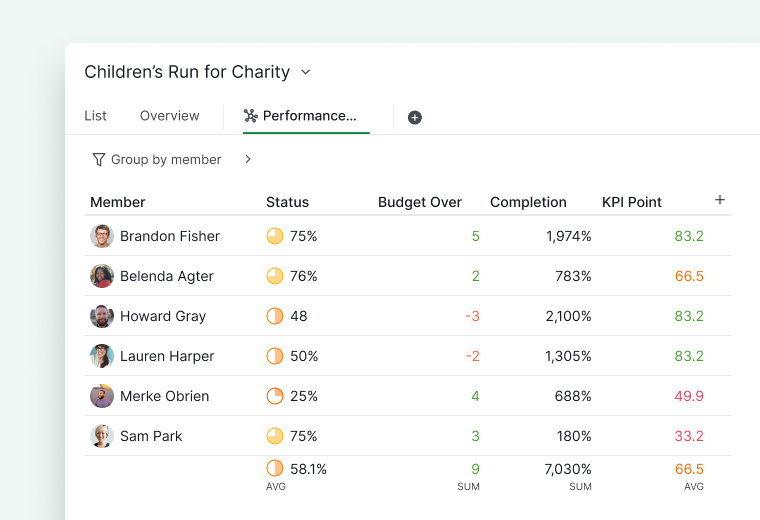
Creare un Approfondimento
- Clicca sull’icona + in cima al tuo progetto.
- Seleziona Aggiungi approfondimento.
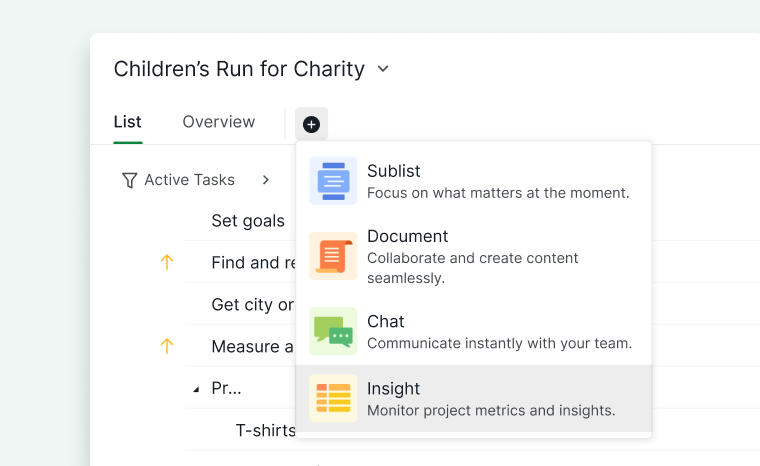
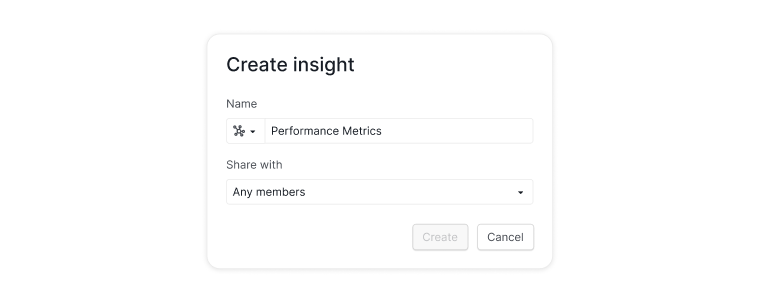
- Inserisci un nome per la scheda Approfondimento.
- Seleziona i Permessi per determinare chi può accedere a questa scheda.
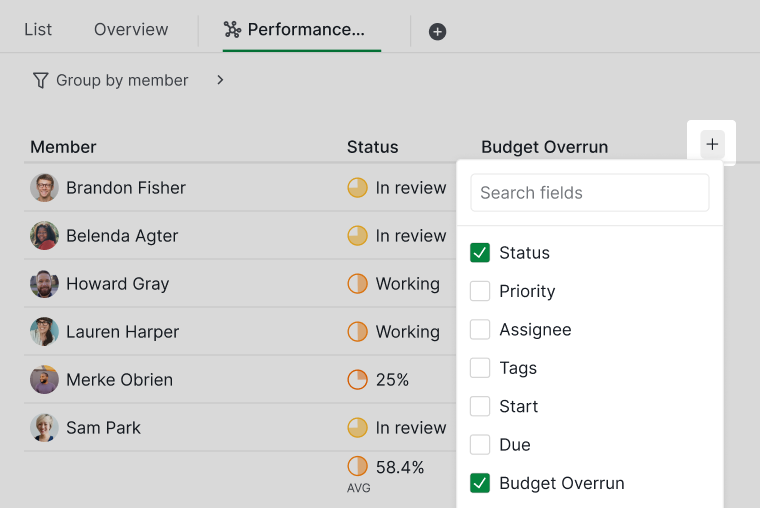
Attivare i campi
Quando viene creato un Approfondimento, parte con i campi predefiniti raggruppati per MEMBRI. Puoi attivare o disattivare i campi predefiniti o i Campi personalizzati creati nella Vista tabella.
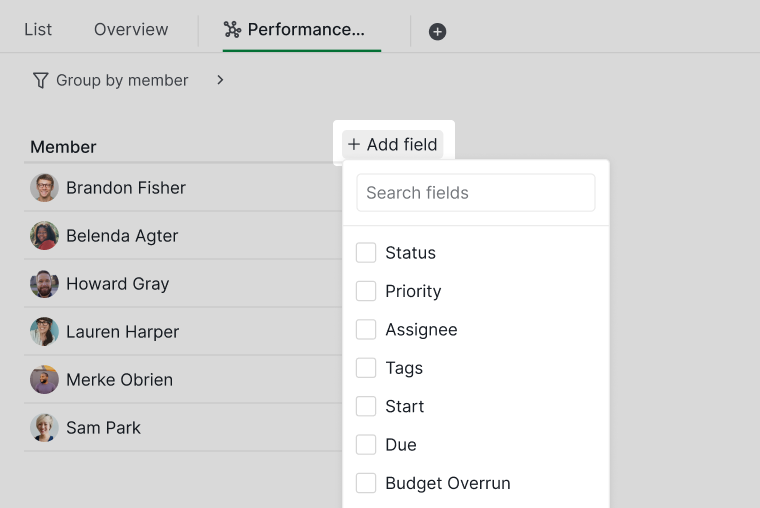
Clicca su + Aggiungi un campo per includere più dati nel tuo Approfondimento.
Campi Approfondimento
Nel piano di Abbonamento Professional, puoi aggiungere tre campi approfondimento per ogni progetto. Aggiorna il tuo piano di Abbonamento per aggiungere altri campi. Ulteriori informazioni sono disponibili nella nostra pagina dei prezzi.
- Clicca su +Aggiungi un campo.
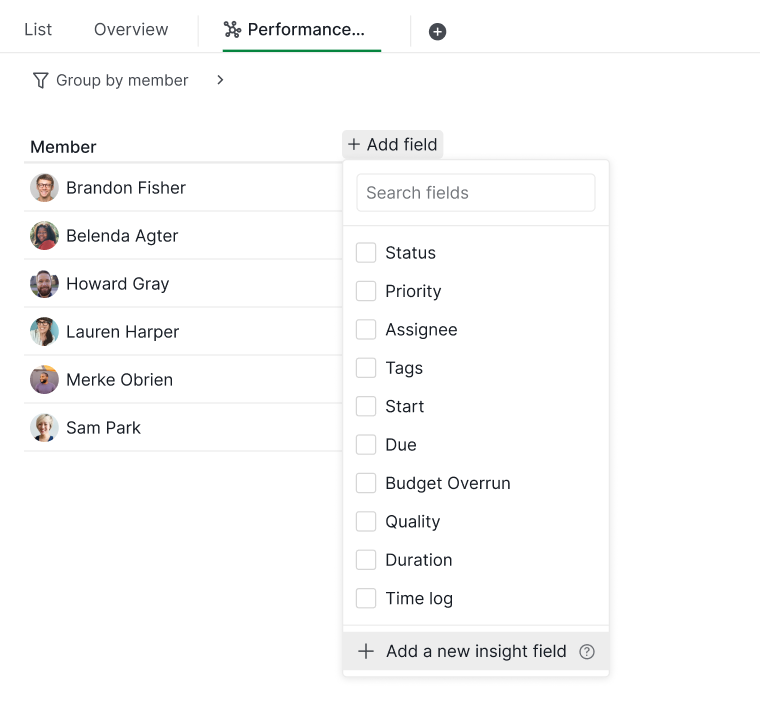
- Seleziona + Aggiungi un nuovo campo approfondimento.
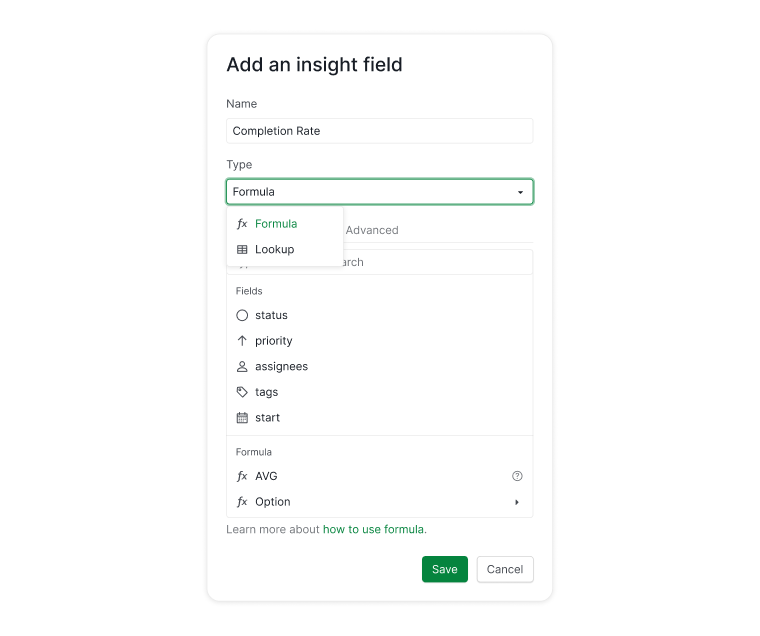
- Inserisci un nome per il campo e scegli il Tipo di approfondimento.
Tipi di Approfondimento
Formula
Gli Approfondimenti Formula calcolano nuovi valori basandosi sui campi delle attività esistenti. Puoi fare riferimento ai campi per nome e applicare calcoli semplici o avanzati.
Per saperne di più sulle formule di Quire.
Ricerca
Gli Approfondimenti Ricerca cercano all’interno di un dataset e restituiscono i valori corrispondenti. Sono ideali per grandi progetti in cui è necessario il recupero automatico dei dati e l’esecuzione di calcoli.
Modificare i campi Approfondimento
Modificare un campo
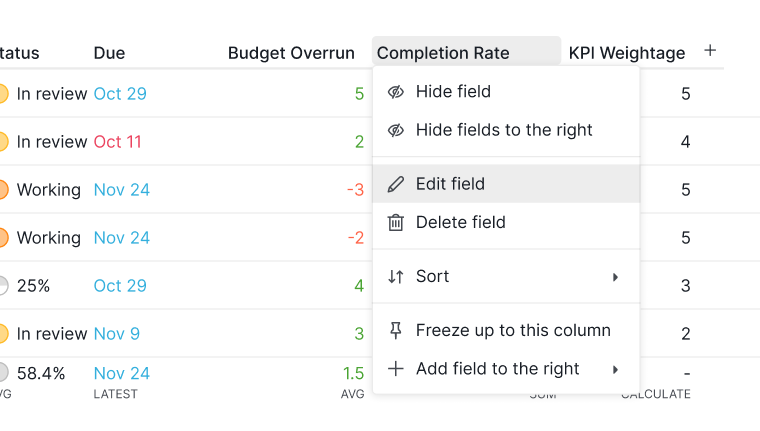
- Clicca sul nome del campo in cima all’Approfondimento.
- Seleziona Modifica campo.
Eliminare un campo
- Clicca sul nome del campo in cima all’Approfondimento.
- Seleziona Elimina campo.
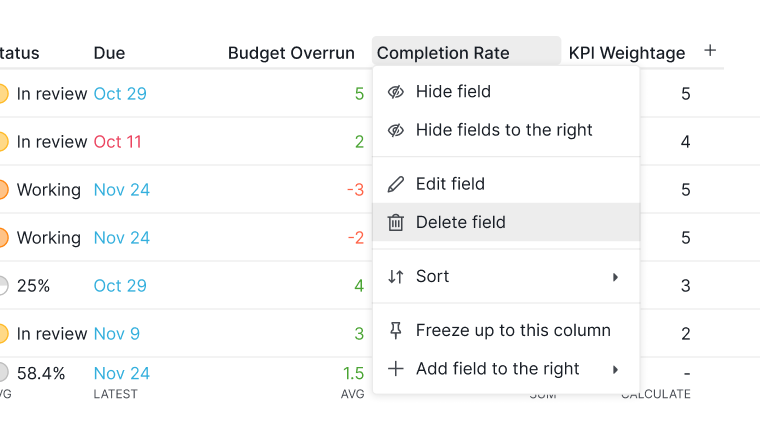
Ordinare e Calcolare
Ordina
- Clicca sul nome del campo in cima all’Approfondimento.
- Seleziona Ordina.
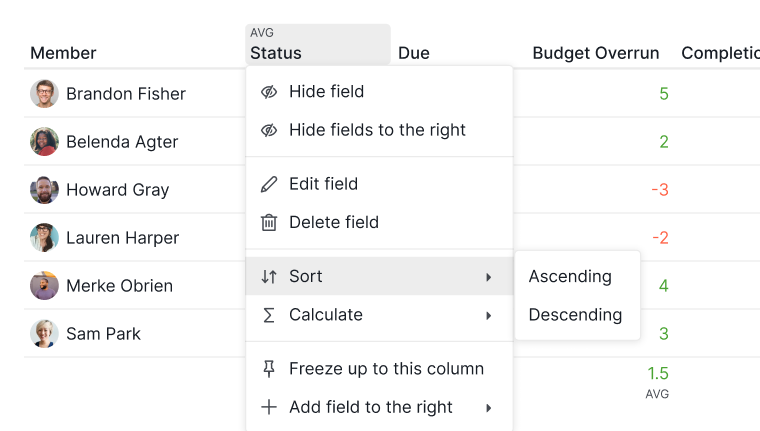
Calcola
- Clicca sul nome del campo in cima all’Approfondimento.
- Seleziona Calcola.
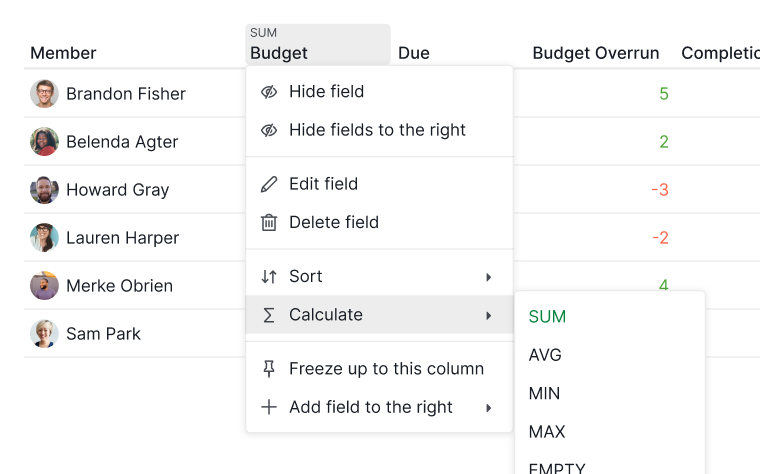
Gestire gli Approfondimenti
Modifica dettagli
- Fai clic con il pulsante destro sulla scheda Approfondimento.
- Seleziona Modifica dettagli.
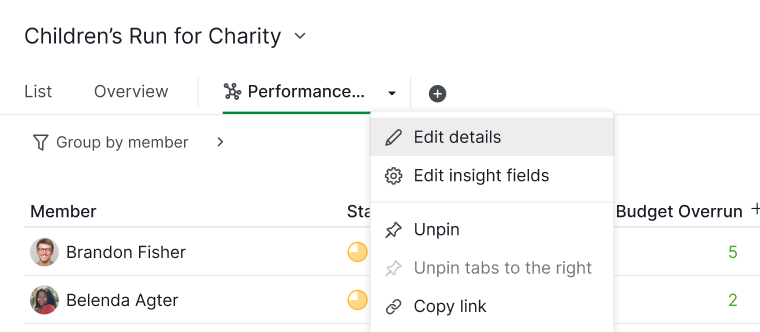
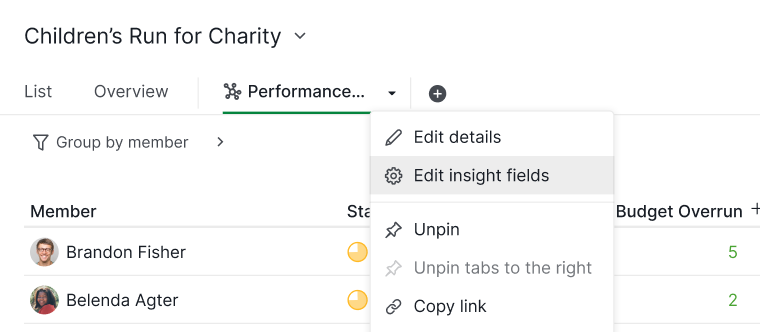
Gestisci campi
- Fai clic con il pulsante destro sulla scheda Approfondimento.
- Seleziona Modifica campi approfondimento.
Elimina
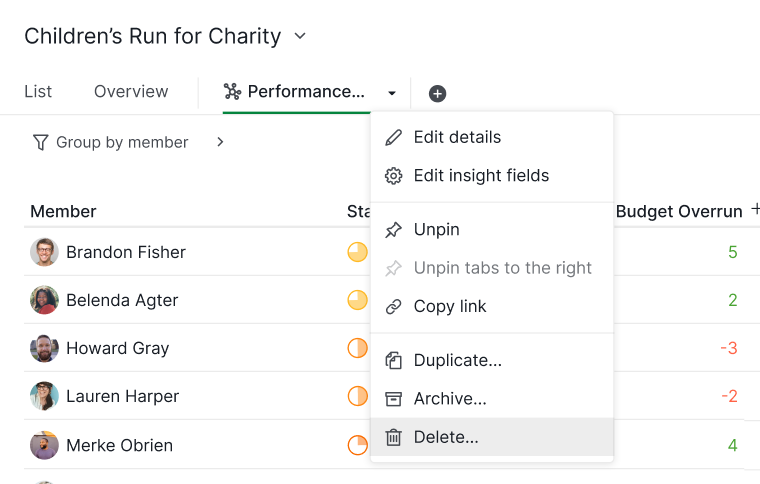
- Fai clic con il pulsante destro sulla scheda Approfondimento.
- Seleziona Elimina.
Esportare e Stampare
Esporta in CSV
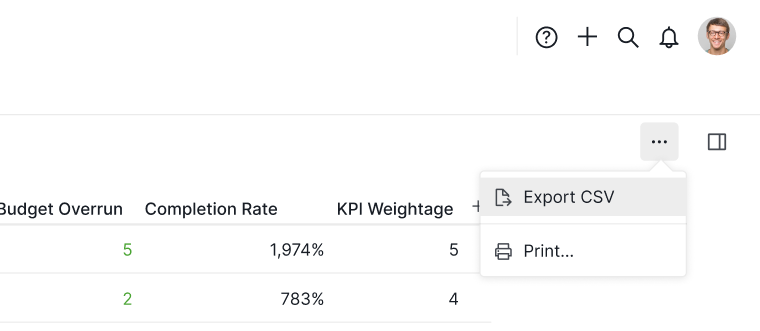
- Clicca sull’icona più opzioni nell’angolo in alto a destra.
- Seleziona Esporta CSV.
Stampa
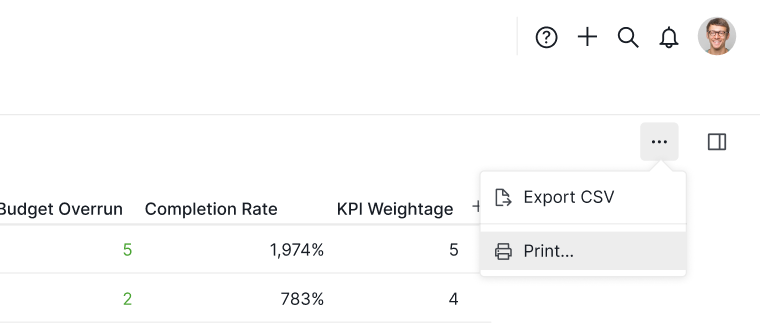
- Clicca sull’icona più opzioni nell’angolo in alto a destra.
- Seleziona Stampa.
Domande frequenti
Di quale piano ho bisogno per usare un Approfondimento in Quire?
Disponibile nei piani Professional, Premium ed Enterprise. Il piano Professional consente fino a tre campi approfondimento per ogni progetto.
Qual è la differenza tra un Approfondimento Formula e un Approfondimento Ricerca in Quire?
Gli Approfondimenti Formula calcolano nuovi valori dai campi delle attività esistenti. Gli Approfondimenti Ricerca cercano in un dataset e restituiscono i valori corrispondenti, ideali per grandi progetti che richiedono il recupero automatico dei dati.
Come si crea un Approfondimento in Quire?
Clicca sull’icona + in cima al tuo progetto, seleziona Aggiungi approfondimento, inserisci un nome, scegli i Permessi e clicca su Crea.
Come si aggiunge un campo personalizzato a un Approfondimento in Quire?
Clicca su + Aggiungi un campo, seleziona + Aggiungi un nuovo campo approfondimento, inserisci un nome e scegli Formula o Ricerca come tipo di approfondimento.
Come si ordinano o calcolano i valori in un Approfondimento in Quire?
Clicca sul nome del campo in cima all’Approfondimento e seleziona Ordina per disporre i risultati, oppure Calcola per applicare calcoli aggregati a quella colonna.
Come si modifica o elimina un campo di un Approfondimento in Quire?
Clicca sul nome del campo in cima all’Approfondimento e seleziona Modifica campo o Elimina campo.
Come si esporta un Approfondimento in Quire in CSV?
Clicca sull’icona più opzioni nell’angolo in alto a destra e seleziona Esporta CSV. Seleziona Stampa dallo stesso menu per stampare.