
Quire’da Profil Ayarları Permalink
Quire’daki Profil Ayarları; profil fotoğrafınızı, adınızı, açıklamanızı, şirket bilgilerinizi ve profil URL’nizi güncellemenizi sağlar. Bu sayede diğer ekip üyeleri sizi ortak projeler ve organizasyonlar içinde kolayca tanıyabilir.
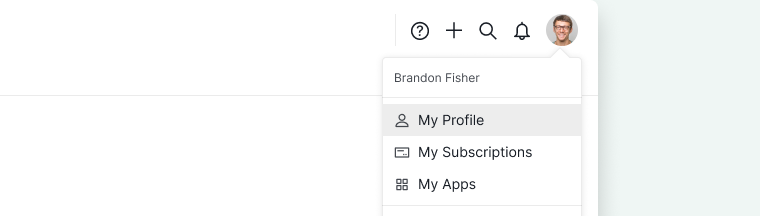
Profil Sayfanıza Erişin
- Ekranın sağ üst köşesindeki profil simgenize tıklayın.
- Profilim‘i seçin.
Profil Fotoğrafını Güncelle
Yöntem 1: Profil Resmine Doğrudan Tıklama
- Profil sayfanıza gidin.
- Profil Resmi‘ne doğrudan tıklayın.
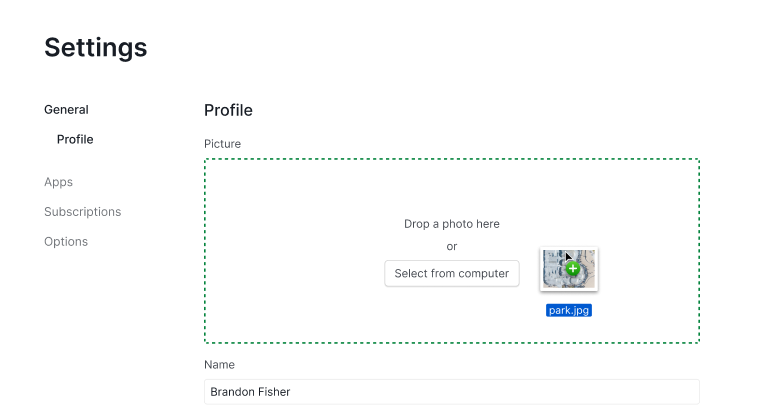
- Bilgisayarınızdan yeni bir görsel yükleyin.
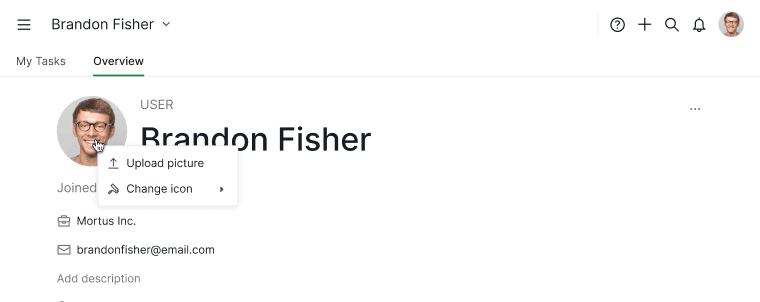
- Profil resmi olarak ayarla‘ya tıklayın.
Yöntem 2: Diğer Seçenekler Menüsünü Kullanma
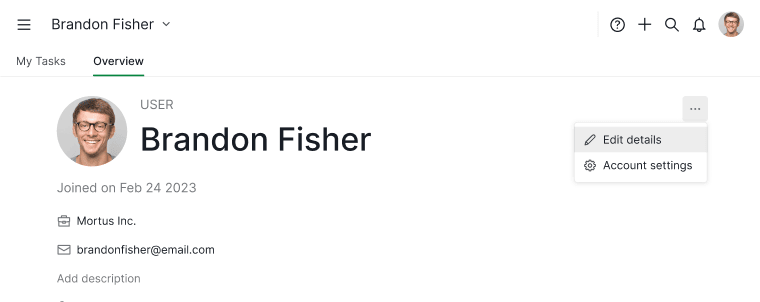
- Profil sayfanızda Diğer Seçenekler simgesine tıklayın.
- Düzenle‘yi seçin.
- Profil Resmi’ne tıklayın.
- Resim Yükle‘yi seçin.
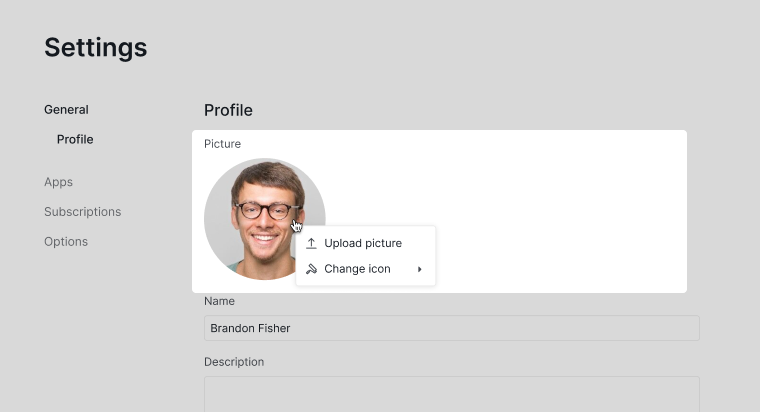
- Değişikliklerinizi kaydedin.
Yöntem 3: Açılır Menüyü Kullanma
- Üst kısımda adınızın yanındaki açılır menü simgesine tıklayın.
- Düzenle‘yi seçin.
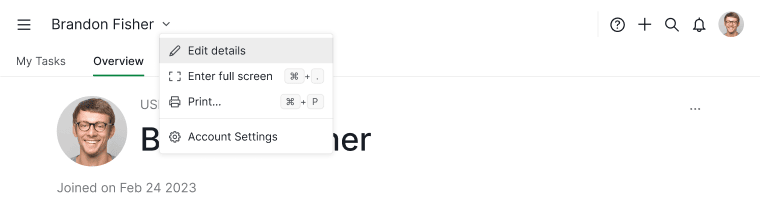
- Profil Resmi’ni yükleyin ve ayarlayın.
Not: Fotoğraf yüklemek istemiyorsanız Simge Rengini Değiştir seçeneğiyle avatarınızı kişiselleştirebilirsiniz.
Temel Profil Bilgilerini Düzenleme
Profil Sayfasından Hızlı Düzenleme
-
Kullanıcı adınıza doğrudan tıklayarak düzenleyin.
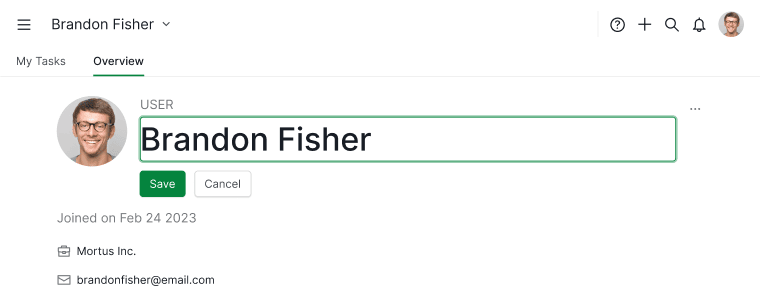
-
Profil açıklamanızı güncellemek için Açıklama ekle‘ye tıklayın.
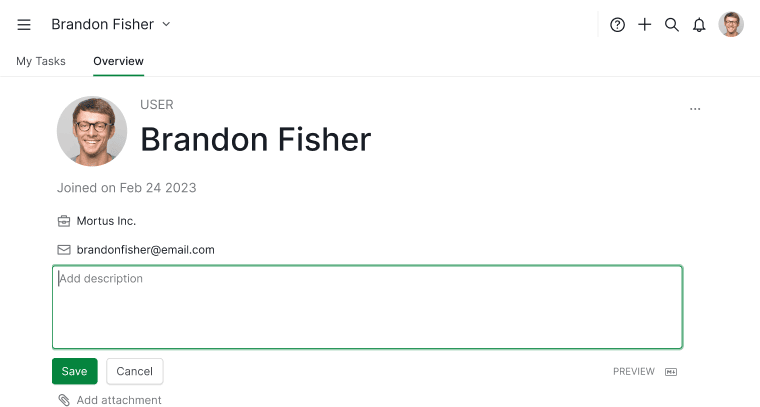
Diğer Seçenekler veya Açılır Menü ile Düzenleme
- Adınızın yanındaki Diğer Seçenekler simgesine veya açılır menüye tıklayın.
- Düzenle‘yi seçin.
- Şu alanları güncelleyin:
- Ad
- Açıklama
- Şirket
- Web Sitesi
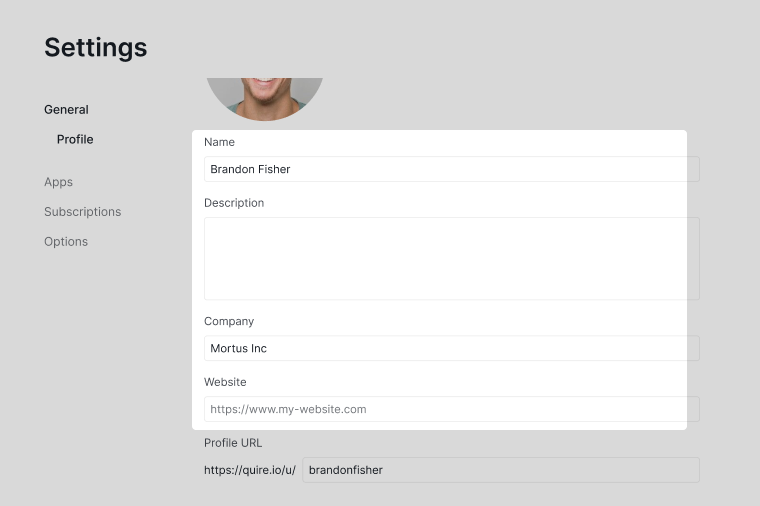
- Kaydet‘e tıklayın.
Adınız, açıklamanız, şirketiniz ve web siteniz; aynı organizasyon veya projelerdeki üyelere görünür. E-posta adresiniz gizli kalır.
Profil URL’sini Özelleştirme
Profil URL’sini değiştirme yalnızca Professional, Premium, Enterprise planlarında kullanılabilir. Daha fazla bilgi için fiyatlandırma sayfamızı inceleyebilirsiniz.
- Adınızın yanındaki Diğer Seçenekler simgesine veya açılır menüye tıklayın.
- Düzenle‘yi seçin.
-
Profil URL’si bölümüne gidin.
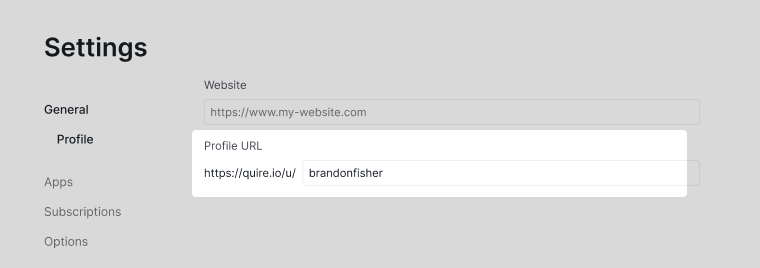
- Tercih ettiğiniz URL’yi girin.
- Kaydet‘e tıklayın.
Not: URL zaten alınmışsa Quire sizi bilgilendirir. Farklı bir benzersiz kimlik seçmeniz gerekir.
Sıkça Sorulan Sorular
Quire’da profil resmimi nasıl değiştirebilirim?
Profil sayfasında Profil Resmi’ne doğrudan tıklayın, bir görsel yükleyin ve Profil resmi olarak ayarla‘ya tıklayın. Ya da Diğer Seçenekler > Düzenle > Resim Yükle yolunu izleyin.
Quire profilimde fotoğraf yerine renkli bir simge kullanabilir miyim?
Evet. Diğer Seçenekler > Düzenle > Simge Rengini Değiştir yolunu izleyerek fotoğraf yüklemek yerine renkli bir avatar belirleyebilirsiniz.
Quire’da adımı, açıklamamı, şirketimi veya web sitemimi nasıl güncellerim?
Profil sayfasında adınıza doğrudan tıklayarak satır içinde düzenleyebilir ya da Diğer Seçenekler > Düzenle menüsünü açıp alanları güncelleyerek Kaydet‘e tıklayabilirsiniz.
Quire’da profil bilgilerimi kimler görebilir?
Adınız, açıklamanız, şirketiniz ve web siteniz; aynı organizasyon veya projelerdeki üyelere görünür. E-posta adresiniz her zaman gizlidir.
Quire’da profil URL’mi nasıl değiştirebilirim?
Diğer Seçenekler > Düzenle menüsünü açın, Profil URL’si bölümüne gidin, tercih ettiğiniz URL’yi girin ve Kaydet‘e tıklayın. Professional, Premium veya Enterprise planı gerektirir.
Quire’da seçtiğim profil URL’si zaten alınmışsa ne olur?
Quire, URL’nin alındığını size bildirir. Farklı bir benzersiz kimlik seçip tekrar kaydedin.