
Configurações de Perfil no Quire Permalink
Suas Configurações de Perfil no Quire permitem atualizar sua foto de perfil, nome, descrição, informações da empresa e URL de perfil. Isso ajuda outros Membros da equipe a identificar você nos projetos e organizações compartilhados.
Acessar a Página de Perfil
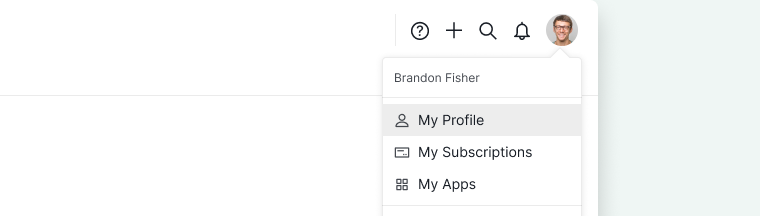
- Clique no ícone de perfil no canto superior direito da tela.
- Selecione Meu Perfil.
Atualizar a Foto de Perfil
Método 1: Clicar Diretamente na Foto de Perfil
- Acesse sua página de perfil.
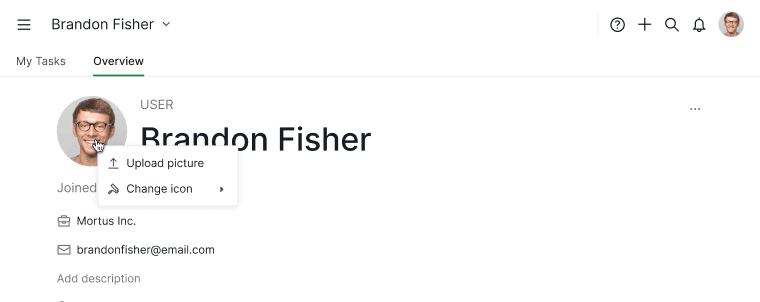
- Clique diretamente na sua Foto de Perfil.
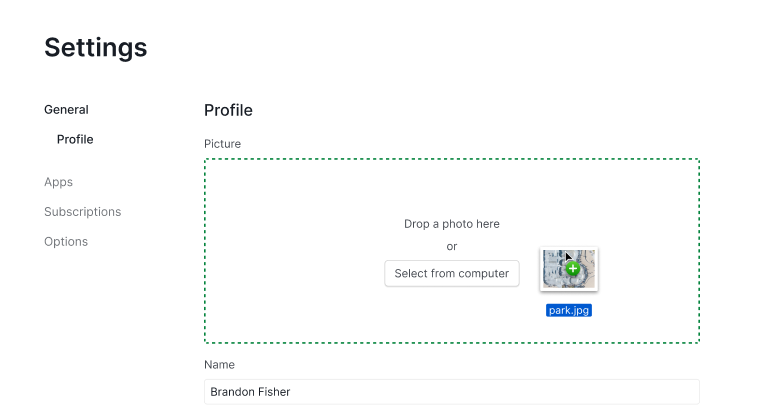
- Envie uma nova imagem do seu computador.
- Clique em Definir como Foto de Perfil.
Método 2: Usar o Menu de mais opções
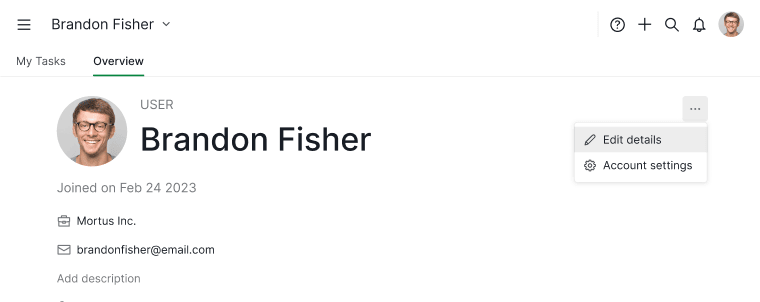
- Na sua página de perfil, clique no ícone de mais opções.
- Selecione Editar detalhes.
- Clique na Foto de Perfil.
- Escolha Carregar Imagem.
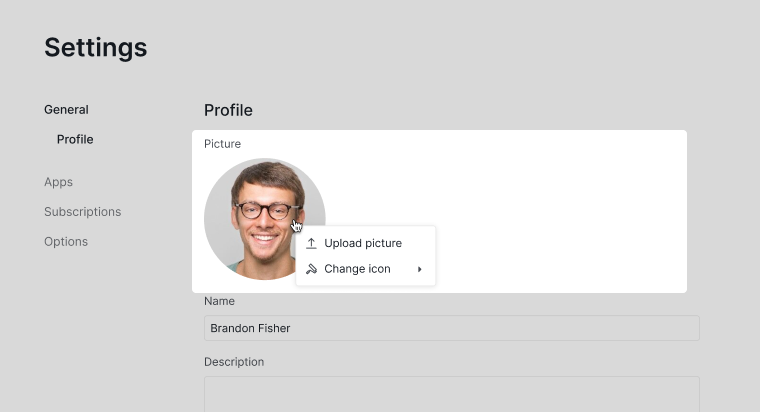
- Salve as alterações.
Método 3: Usar o Menu Suspenso
- Clique no ícone do menu suspenso ao lado do seu nome, no topo.
- Selecione Editar detalhes.
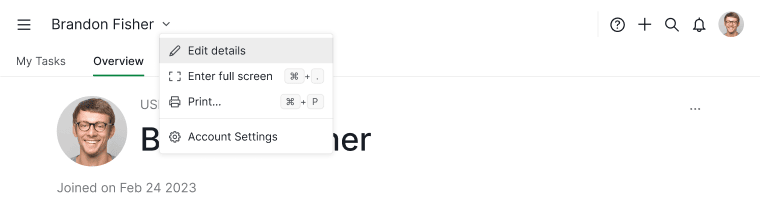
- Envie e defina sua Foto de Perfil.
Nota: Você também pode personalizar seu avatar selecionando Alterar Cor do Ícone, caso prefira não enviar uma foto.
Editar Informações Básicas do Perfil
Edição Rápida pela Página de Perfil
-
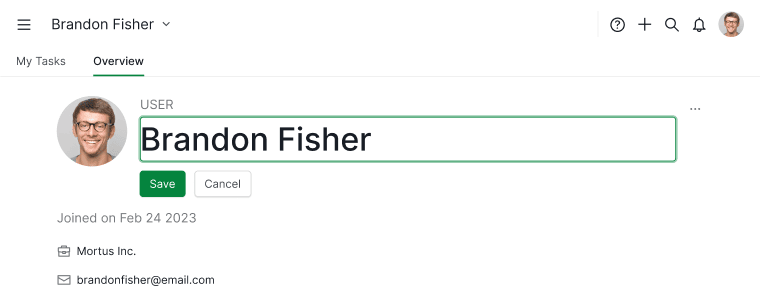
Clique diretamente no seu nome de usuário para editá-lo.
-
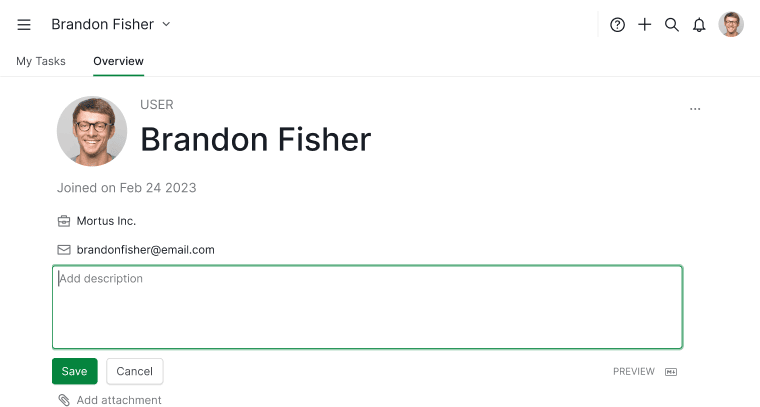
Clique em Adicionar descrição para atualizar a descrição do seu perfil.
Editar via mais opções ou Menu Suspenso
- Clique no ícone de mais opções ou no menu suspenso ao lado do seu nome.
- Selecione Editar detalhes.
- Atualize os campos:
- Nome
- Descrição
- Empresa
- Website
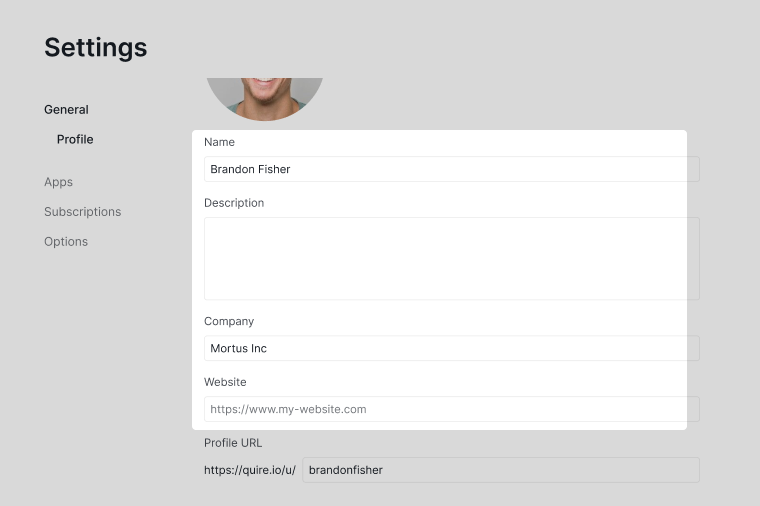
- Clique em Salvar.
Seu nome, descrição, empresa e website são visíveis para os Membros das mesmas organizações ou projetos. Seu endereço de e-mail permanece privado.
Personalizar a URL de Perfil
A alteração da URL de perfil está disponível apenas nos planos Professional, Premium e Enterprise. Mais informações em nossa página de preços.
- Clique no ícone de mais opções ou no menu suspenso ao lado do seu nome.
- Selecione Editar detalhes.
-
Role até URL de Perfil.
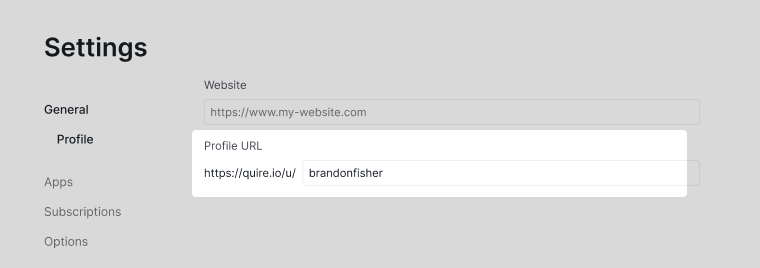
- Insira a URL desejada.
- Clique em Salvar.
Nota: Se a URL já estiver em uso, o Quire notificará você. Será necessário escolher um ID único diferente.
Perguntas Frequentes
Como altero minha Foto de Perfil no Quire?
Clique diretamente na sua Foto de Perfil na página de perfil, envie uma imagem e clique em Definir como Foto de Perfil. Ou use mais opções > Editar detalhes > Carregar Imagem.
Posso usar um ícone colorido em vez de uma foto no meu perfil do Quire?
Sim. Acesse mais opções > Editar detalhes > Alterar Cor do Ícone para definir um avatar colorido em vez de enviar uma foto.
Como atualizo meu nome, descrição, empresa ou website no Quire?
Clique no seu nome diretamente na página de perfil para editá-lo inline, ou abra mais opções > Editar detalhes, atualize os campos e clique em Salvar.
Quem pode ver as informações do Meu Perfil no Quire?
Seu nome, descrição, empresa e website são visíveis para os Membros das mesmas organizações ou projetos. Seu endereço de e-mail é sempre privado.
Como altero a URL do Meu Perfil no Quire?
Abra mais opções > Editar detalhes > role até URL de Perfil, insira a URL desejada e clique em Salvar. Requer um plano Professional, Premium ou Enterprise.
O que acontece se a URL de perfil que escolhi já estiver em uso no Quire?
O Quire notifica você que a URL já está em uso. Escolha um ID único diferente e salve novamente.