
Quire’da Akıllı Klasörler Permalink
Akıllı Klasörler, birden fazla organizasyondaki projeleri tek bir yerde gruplamanızı ve incelemenizi sağlar. Normal klasörlerin aksine, Akıllı Klasörler tek bir organizasyonla sınırlı değildir.
Şu durumlarda idealdir:
- Birden fazla organizasyonda çalışıyorsanız
- Birleşik bir görev görünümüne ihtiyaç duyuyorsanız
- Daha hızlı proje gezintisi istiyorsanız

Not: Akıllı Klasörler yalnızca Ağaç Diyagramı, Tablo, Zaman Çizelgesi, Takvim ve Zaman İzleyici görünümlerinde kullanılabilir.
Akıllı Klasörler oluşturulduktan sonra Quire çalışma alanınızın sol kenar çubuğunda görünür.

İpucu: Kenar çubuğu bölümlerini sürükleyip bırakarak yeniden düzenleyebilirsiniz.
Akıllı Klasör Oluşturma ve Kullanma
Akıllı Klasör Oluşturma
- Kenar çubuğunun sağ üst köşesindeki + simgesine tıklayın.
-
Akıllı klasör ekle seçeneğini belirleyin.

-
Dahil etmek istediğiniz projeleri seçin.

- Akıllı Klasörü oluşturmak için onaylayın.
İpucu: Akıllı Klasörde izin verilen maksimum proje sayısı, seçili projeler arasında en yüksek abonelik planına sahip organizasyona göre belirlenir.
Blogumuzda Akıllı Klasörler hakkında daha fazlasını okuyun.
Bir Projeye Gitme
- Akıllı Klasör görünümünün üst kısmındaki proje adına tıklayın.
- O projedeki ilk göreve yönlendirilirsiniz.

Proje Açma
- Ana paneldeki proje adına tıklayın.
- Quire ilgili projeyi hemen açar.

Akıllı Klasör Erişimini Paylaşma ve Yönetme
Erişimi Paylaşma
Akıllı Klasörü üyelerle paylaşabilirsiniz; ancak üyeler yalnızca zaten erişim iznine sahip oldukları projeleri görebilir.
-
Akıllı Klasör Genel Bakış sayfasındaki üye profil resimlerine tıklayın.

-
Ya da Akıllı Klasör Genel Bakış sayfasındaki Diğer seçenekler simgesine tıklayıp Üyeleri düzenle seçeneğini belirleyin.

-
Ya da Akıllı Klasör adının yanındaki açılır menüye tıklayıp Üyeleri düzenle seçeneğini belirleyin.

İzin Rolleri
Akıllı Klasörlerin üç sabit üye rolü vardır:
- Admin: Proje listesini, üyeleri ve Akıllı Klasör ayarlarını yönetebilir
- Normal: Proje listesini yönetebilir ancak üyeleri düzenleyemez ya da Akıllı Klasörü silemez
- Limited: İzin verilen projelerdeki görevler üzerinde çalışabilir ancak projeleri veya Akıllı Klasör ayarlarını düzenleyemez
İzin genel bakışı:
R = Okuma, E = Düzenleme, D = Silme
| Admin | Normal | Limited | |
|---|---|---|---|
| Proje listesi | R, E, D | R, E | R |
| Üye Yönetimi | R, E, D | R | R |
Not: Akıllı Klasör rolleri özelleştirilemez.
Akıllı Klasörleri Yönetme
Akıllı Klasör Silme
- Akıllı Klasör adının yanındaki açılır menüye tıklayın.
- Sil seçeneğini belirleyin.

Not: Akıllı Klasörü silmek, içindeki projeleri silmez.
Akıllı Klasörlere İçerik Ekleme
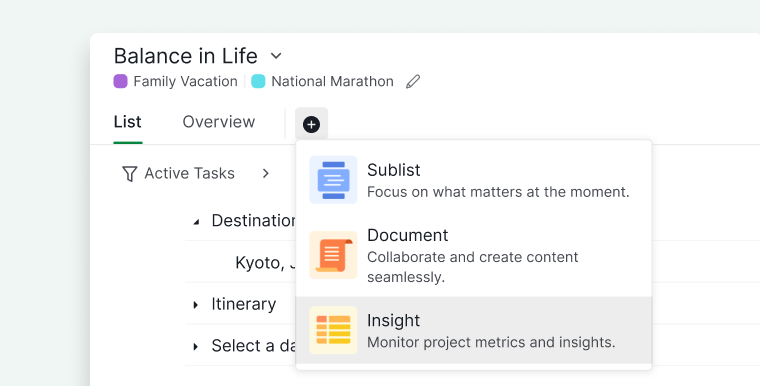
Alt Liste Oluşturma
Alt liste oluşturmak için:
- Akıllı Klasör adının altındaki + simgesine tıklayın.
- Alt liste ekle seçeneğini belirleyin.
- Bir ad girin ve simge seçin.
- Erişim izinlerini ayarlayın.

İpucu: Alt liste oluşturmak için L tuşuna basın.
Belge Oluşturma
Belge oluşturmak için:
- Akıllı Klasör adının altındaki + simgesine tıklayın.
- Belge ekle seçeneğini belirleyin.
- Belgeye bir ad verin ve simge seçin.
- Erişim izinlerini ayarlayın.

İçgörü Oluşturma
Akıllı Klasörler için içgörü oluşturma yalnızca Professional, Premium, Enterprise planlarında kullanılabilir. Daha fazla bilgiye fiyatlandırma sayfamızdan ulaşabilirsiniz.
İçgörü oluşturmak için:
- Akıllı Klasör adının altındaki + simgesine tıklayın.
- İçgörü ekle seçeneğini belirleyin.
- Bir içgörü adı girin ve simge seçin.
- Erişim izinlerini ayarlayın.
Sıkça Sorulan Sorular
Quire’da Akıllı Klasör nedir?
Birden fazla organizasyondaki projeleri tek bir görünümde toplar. Normal klasörlerin aksine, Akıllı Klasörler tek bir organizasyonla sınırlı değildir.
Quire Akıllı Klasörlerinde hangi görünümler desteklenir?
Yalnızca Ağaç Diyagramı, Tablo, Zaman Çizelgesi, Takvim ve Zaman İzleyici görünümleri.
Quire’da Akıllı Klasör nasıl oluştururum?
Kenar çubuğunun sağ üst köşesindeki + simgesine tıklayın, Akıllı klasör ekle seçeneğini belirleyin, dahil edilecek projeleri seçin ve onaylayın.
Quire Akıllı Klasörüne kaç proje ekleyebilirim?
Sınır, seçili projeler arasında en yüksek abonelik planına sahip organizasyon tarafından belirlenir.
Quire’da Akıllı Klasörü diğer üyelerle nasıl paylaşırım?
Genel Bakış sayfasındaki üye profil resimlerine tıklayın ya da Akıllı Klasör adının yanındaki açılır menüyü kullanarak Üyeleri düzenle seçeneğini belirleyin. Paylaşılan üyeler yalnızca zaten erişim sahibi oldukları projeleri görebilir.
Yalnızca görevleri görüntülemesi gereken bir iş arkadaşına hangi Akıllı Klasör rolünü atamalıyım?
Limited rolünü kullanın — izin verilen projelerdeki görevler üzerinde çalışabilirler ancak projeleri veya Akıllı Klasör ayarlarını düzenleyemezler. Akıllı Klasör rolleri sabittir ve özelleştirilemez.
Quire’da Akıllı Klasör nasıl silerim?
Akıllı Klasör adının yanındaki açılır menüye tıklayın ve Sil seçeneğini belirleyin. Akıllı Klasörü silmek, içindeki projeleri silmez.