
Quire 的智慧資料夾 Permalink
智慧資料夾讓您能將來自多個組織的專案集中於同一處檢視與管理。不同於一般資料夾,智慧資料夾並不局限於單一組織。
它特別適合以下情境:
- 跨多個組織工作
- 需要統一的任務檢視
- 希望更快速地切換專案

備註: 智慧資料夾僅支援 樹狀圖、表格、時間軸、行事曆 與 時間追蹤 等檢視模式。
建立完成後,智慧資料夾會顯示在 Quire 工作區的左側邊欄中。

提示: 您可以透過拖曳的方式重新排列側邊欄的各個區段。
建立與使用智慧資料夾
建立智慧資料夾
- 點擊側邊欄右上角的 + 圖示。
-
選擇 新增智慧資料夾。

-
挑選您想要納入的專案。

- 確認後即可建立智慧資料夾。
提示: 智慧資料夾中可加入的專案數量上限,取決於所選專案中訂閲方案層級最高的那個組織。
歡迎前往我們的部落格進一步了解智慧資料夾。
切換至專案
- 點擊智慧資料夾檢視上方的專案名稱。
- 系統會帶您前往該專案中的第一個任務。

開啟專案
- 點擊主面板中的專案名稱。
- Quire 會立即開啟該專案。

分享與管理智慧資料夾的存取權
分享存取權
您可以將智慧資料夾分享給成員,但他們只能看到自己原本就有授權存取的專案。
-
點擊智慧資料夾概覽頁面上的 成員個人資料相片。

-
或點擊智慧資料夾概覽頁面上的 更多選項圖示,並選擇 編輯成員。

-
或點擊智慧資料夾名稱旁的 下拉選單,並選擇 編輯成員。

角色權限
智慧資料夾提供三種固定的成員角色:
- 管理員:可管理專案清單、成員,以及智慧資料夾的設定
- 一般:可管理專案清單,但無法編輯成員或刪除智慧資料夾
- 受限:可在獲授權的專案中處理任務,但無法編輯專案或智慧資料夾設定
權限總覽:
R = 讀取,E = 編輯,D = 刪除
| 管理員 | 一般 | 受限 | |
|---|---|---|---|
| 專案清單 | R, E, D | R, E | R |
| 成員管理 | R, E, D | R | R |
備註: 智慧資料夾的角色無法自訂。
管理智慧資料夾
刪除智慧資料夾
- 點擊智慧資料夾名稱旁的 下拉選單。
- 選擇 刪除。

備註: 刪除智慧資料夾並不會刪除其中包含的專案。
在智慧資料夾中新增內容
建立子清單
若要建立子清單:
- 點擊智慧資料夾名稱下方的 + 圖示。
- 選擇 新增子清單。
- 輸入名稱並選擇圖示。
- 設定存取權限。

提示: 按下 L 即可立即建立子清單。
建立文件
若要建立文件:
- 點擊智慧資料夾名稱下方的 + 圖示。
- 選擇 新增文件。
- 為文件命名並選擇圖示。
- 設定存取權限。

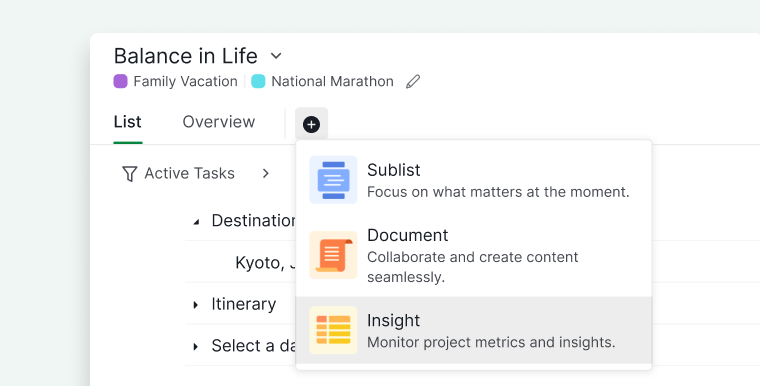
建立洞察報告
僅 Professional、Premium、Enterprise 方案可在智慧資料夾中建立洞察報告。詳情請參閱我們的價格頁面。
若要建立洞察報告:
- 點擊智慧資料夾名稱下方的 + 圖示。
- 選擇 新增洞察報告。
- 輸入洞察報告名稱並選擇圖示。
- 設定存取權限。
常見問題
Quire 中的智慧資料夾是什麼?
可將來自多個組織的專案集中於同一檢視中。不同於一般資料夾,智慧資料夾並不局限於單一組織。
Quire 智慧資料夾支援哪些檢視模式?
僅支援樹狀圖、表格、時間軸、行事曆與時間追蹤等檢視模式。
如何在 Quire 中建立智慧資料夾?
點擊側邊欄右上角的 + 圖示,選擇 新增智慧資料夾,挑選要納入的專案後確認即可。
一個 Quire 智慧資料夾可以加入多少個專案?
數量上限取決於所選專案中訂閲方案層級最高的那個組織。
如何在 Quire 中將智慧資料夾分享給其他成員?
點擊概覽頁面上的 成員個人資料相片,或使用智慧資料夾名稱旁的 下拉選單 並選擇 編輯成員。被分享的成員只能看到自己原本就有存取權的專案。
如果協作者只需要檢視任務,應該指派哪一種智慧資料夾角色?
請使用 受限 ——他們可以在獲授權的專案中處理任務,但無法編輯專案或智慧資料夾設定。智慧資料夾的角色是固定的,無法自訂。
如何在 Quire 中刪除智慧資料夾?
點擊智慧資料夾名稱旁的 下拉選單,並選擇 刪除。刪除智慧資料夾並不會刪除其中包含的專案。