
Quire 基本帳號設定 Permalink
「基本帳號設定」頁面可讓您管理 Quire 中的登入憑證、個人化偏好設定及行事曆設定。
存取帳號設定
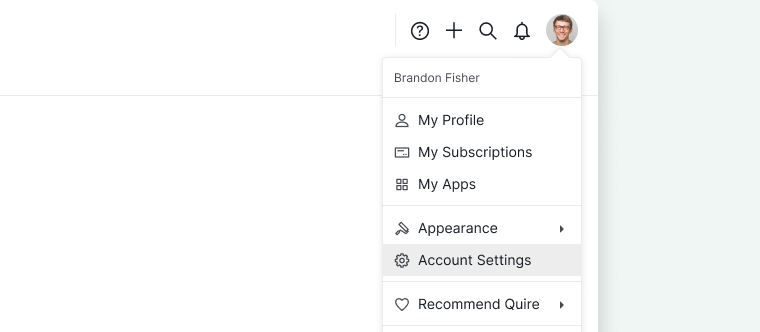
- 點擊工作區右上角的個人頭像。
- 選擇帳號設定。
更改外觀與佈景主題
- 點擊您的個人頭像。
- 選擇外觀。
- 選擇:
- 淺色
- 深色
- 自動(跟隨您的作業系統設定)

管理電子郵件地址
- 前往帳號設定。
- 在基本資料區段中,找到電子郵件。
- 點擊編輯。
- 輸入您的新電子郵件地址。
- 透過發送到您收件匣的驗證電子郵件進行確認。

注意: 如果未收到確認電子郵件,請先檢查垃圾郵件資料夾。如果仍然找不到,請透過 [email protected] 聯繫我們。
新增另一個電子郵件地址
- 前往帳號設定。
- 在電子郵件下,點擊 + 新增電子郵件。
- 輸入額外的電子郵件地址。
- 點擊儲存。

更改或重設密碼
- 前往帳號設定。
- 在密碼下,點擊更改密碼。
- 輸入您目前的密碼。
- 輸入您的新密碼。
- 儲存變更。

注意: 如果您是以 Google 登入,可以跳過輸入目前密碼的步驟,直接設定新密碼。
重設遺忘的密碼
- 前往忘記密碼頁面。
- 輸入您的註冊電子郵件地址。
- 按照發送到您收件匣的說明操作。
注意: 如果您使用 Google 登入 Quire 帳號,且現在已更改 Google 網域,請查看此常見問題以了解如何重設密碼的說明。
更改語言與行事曆偏好設定
- 前往帳號設定 → 基本資料。
- 選擇您偏好的語言。

注意: 如果語言設定為自動,系統將跟隨您的瀏覽器語言設定。每週第一天也會跟隨您選擇的語言。
- 前往帳號設定 → 基本資料。
- 找到每週第一天。
- 選擇您偏好的日期。

注意: 預設的每週第一天取決於您選擇的語言。更改語言可能會自動更新此設定。
- 前往帳號設定 → 基本資料。
- 找到週末。
- 選擇您偏好的週末日期。

- 前往帳號設定 → 基本資料。
- 開啟 24 小時制。

- 前往帳號設定 → 基本資料。
- 啟用顯示週次編號。
週次編號將出現在:
- 日期選擇器
- 時間軸檢視行事曆頂部

Frequently Asked Questions
如何在 Quire 中切換淺色和深色模式?
點擊您的個人頭像 > 外觀 > 選擇淺色、深色或自動(跟隨您的作業系統設定)。
如何更改我的 Quire 帳號電子郵件地址?
前往帳號設定 > 基本資料 > 點擊電子郵件旁邊的編輯,輸入新地址,然後透過驗證電子郵件確認。
如何更改我的 Quire 密碼?
前往帳號設定 > 密碼 > 更改密碼,輸入您目前的密碼,然後儲存新密碼。如果您是以 Google 登入,可以跳過輸入目前密碼的步驟。
如果忘記 Quire 密碼,該如何重設?
前往 quire.io/r/forgot,輸入您的註冊電子郵件地址,然後按照發送到您收件匣的說明操作。
我更改了 Google 網域,現在無法登入 Quire,該怎麼辦?
前往重設密碼頁面,使用舊電子郵件設定新密碼,登入後在帳號設定 > 基本資料中更新您的電子郵件。如果您已無法存取舊收件匣,請聯繫 Quire 支援團隊。
如何更改 Quire 的顯示語言?
前往帳號設定 > 基本資料 > 語言。設定為「自動」時,Quire 將跟隨您的瀏覽器語言,並相應更新每週第一天。
如何更改 Quire 中每週第一天或週末日期?
前往帳號設定 > 基本資料,更新每週第一天和週末。請注意,更改語言可能會自動更新每週第一天。
如何在 Quire 行事曆中顯示週次編號?
前往帳號設定 > 基本資料,啟用顯示週次編號。週次編號將出現在日期選擇器和時間軸檢視頂部。
如需更多協助,請聯繫我們。