
Vista de insight do Quire Permalink
A Vista de insight calcula, agrega e analisa automaticamente os dados da sua lista de tarefas sem agrupamentos ou cálculos manuais. Ela transforma as tarefas do projeto em um conjunto de dados, facilitando o acompanhamento de carga de trabalho, progresso e métricas personalizadas.
A Vista de insight está disponível apenas nos planos Professional, Premium e Enterprise. Mais informações podem ser encontradas na nossa página de preços.
Como Funciona
Por padrão, o Insight agrupa os dados por membros, mas você pode ativar ou desativar campos padrão e campos personalizados para gerar diferentes visualizações dos dados do projeto sem precisar exportar ou fazer cálculos manuais.
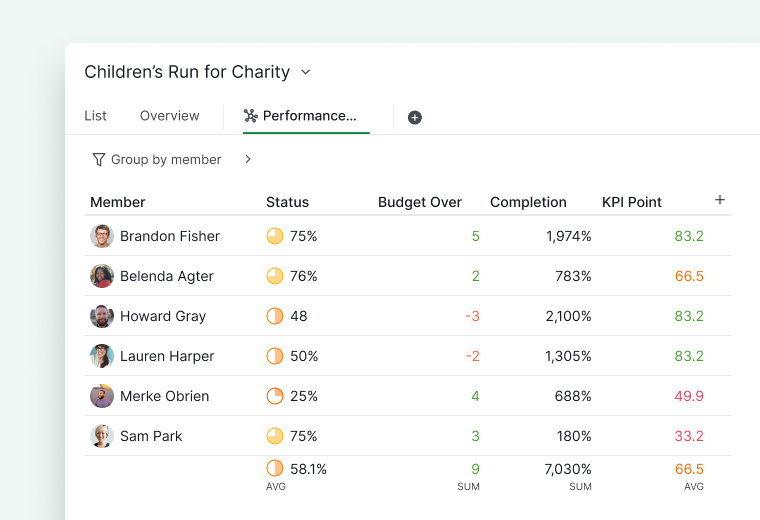
Criar um Insight
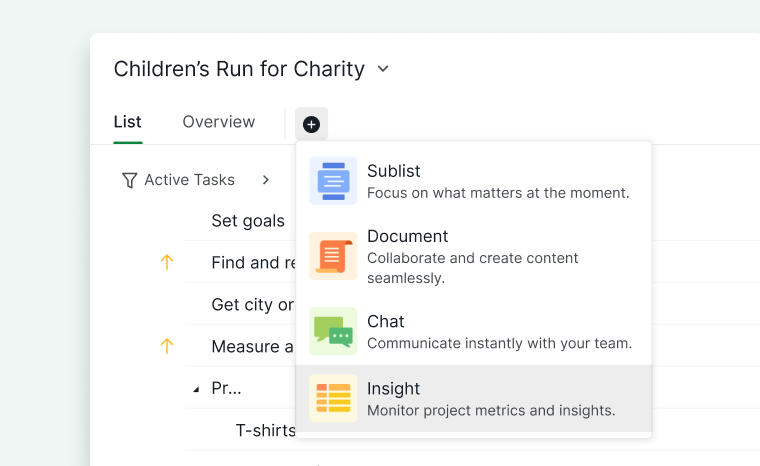
- Clique no ícone + no topo do seu projeto.
- Selecione Adicionar insight.
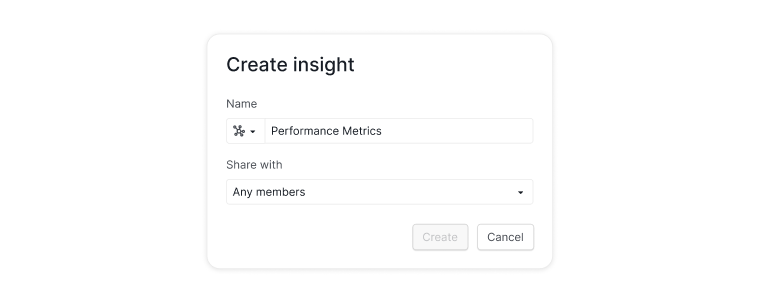
- Digite um nome para a aba de Insight.
- Selecione uma Permissão para determinar quem pode acessar essa aba de insight.
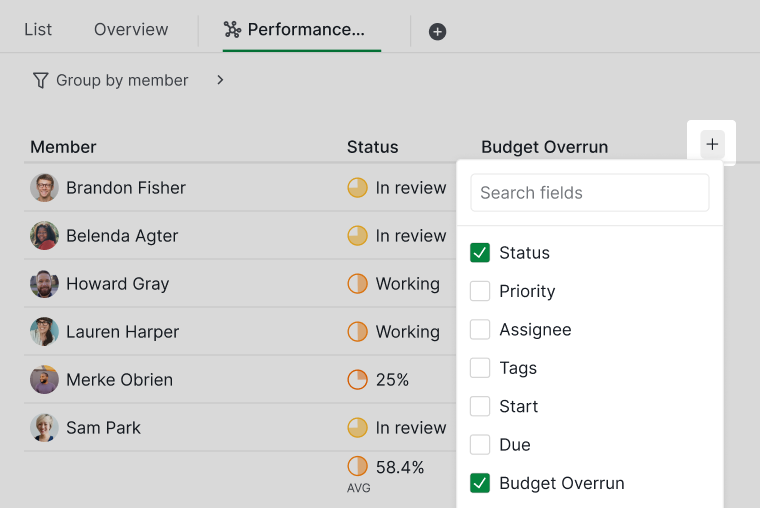
Ativar/Desativar Campos
Quando um Insight é criado, ele começa com campos padrão agrupados por membros. Você pode ativar ou desativar campos padrão ou campos personalizados criados na Exibição de tabela.
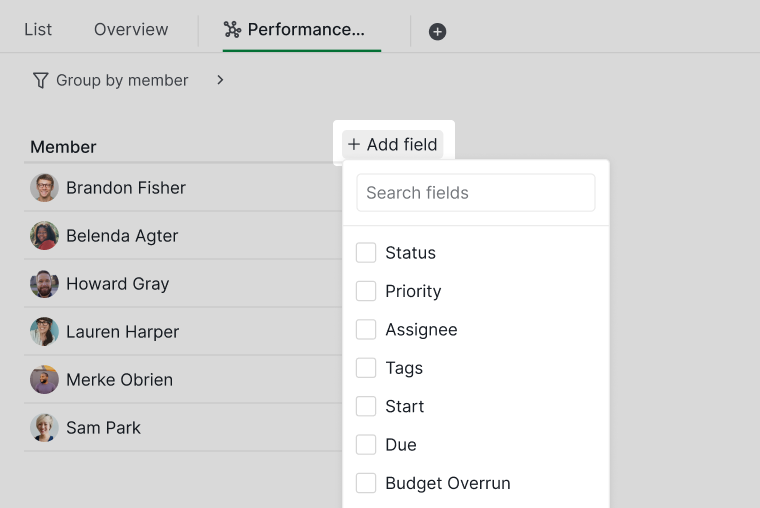
Clique em + Adicionar campo para incluir mais dados no seu Insight.
Campos de Insight
No plano de Assinatura Professional, você pode adicionar três campos de insight por projeto. Faça upgrade do seu plano de Assinatura para adicionar mais campos. Mais informações podem ser encontradas na nossa página de preços.
- Clique em +Adicionar campo.
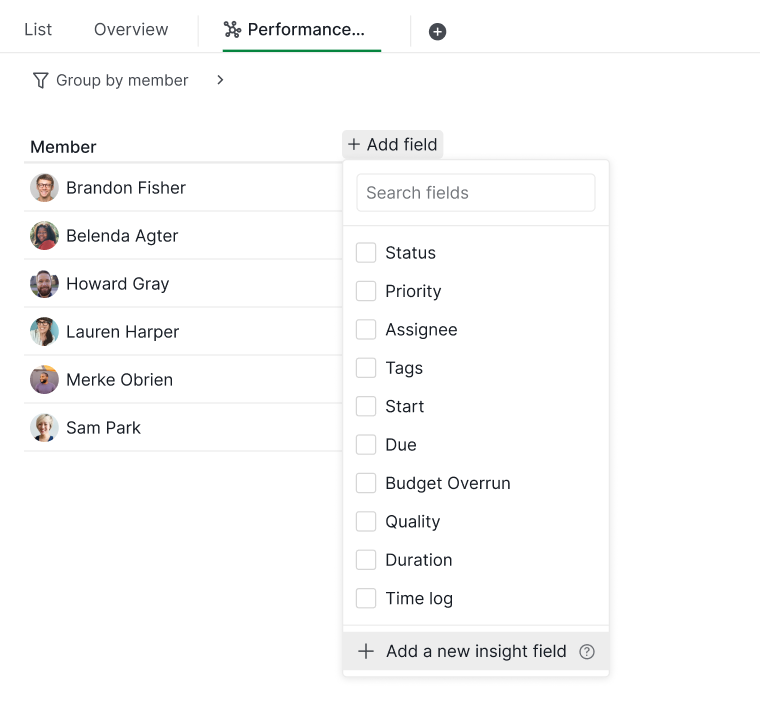
- Selecione + Adicionar novo campo de insight.
- Digite o nome do campo e escolha o tipo de Insight.
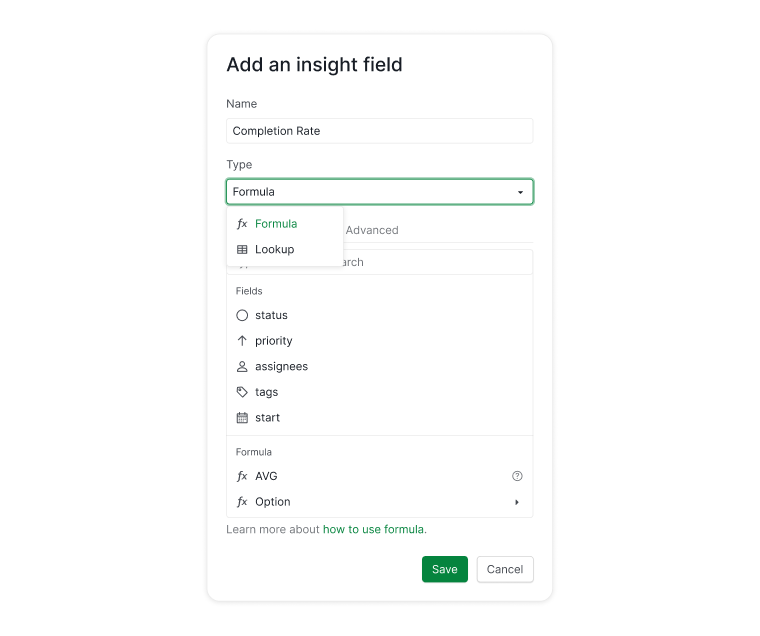
Tipos de Insight
Fórmula
Os Insights de Fórmula calculam novos valores com base nos campos de tarefas existentes. Você pode referenciar campos pelo nome e aplicar cálculos simples ou avançados.
Saiba mais sobre as Fórmulas do Quire.
Pesquisa
Os Insights de Pesquisa pesquisam dentro de um conjunto de dados e retornam valores correspondentes. São ideais para grandes projetos onde você precisa de recuperação automatizada de dados e cálculos.
Editar Campos de Insight
Editar um Campo
- Clique no nome do campo no topo do Insight.
- Selecione Editar campo.
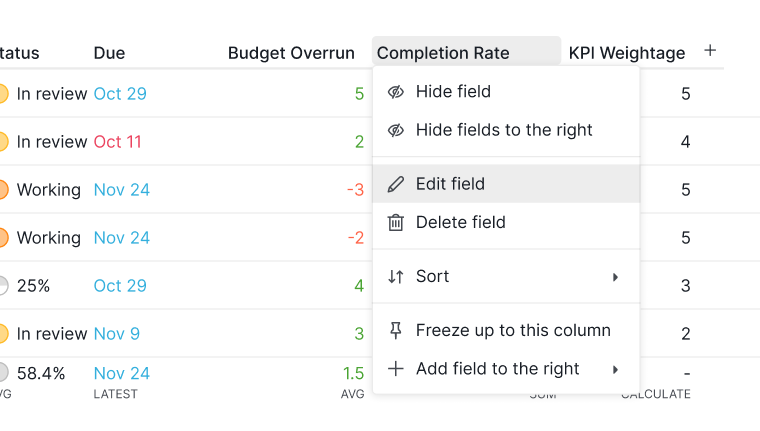
Excluir um Campo
- Clique no nome do campo no topo do Insight.
- Selecione Excluir campo.
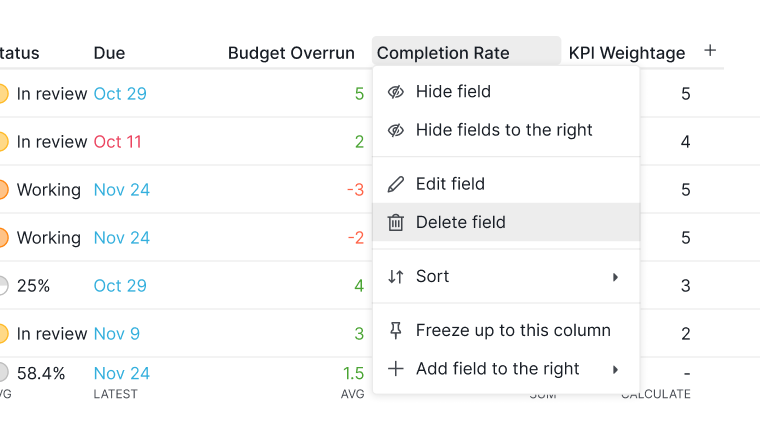
Ordenar e Calcular
Ordenar
- Clique no nome do campo no topo do Insight.
- Selecione Ordenar.
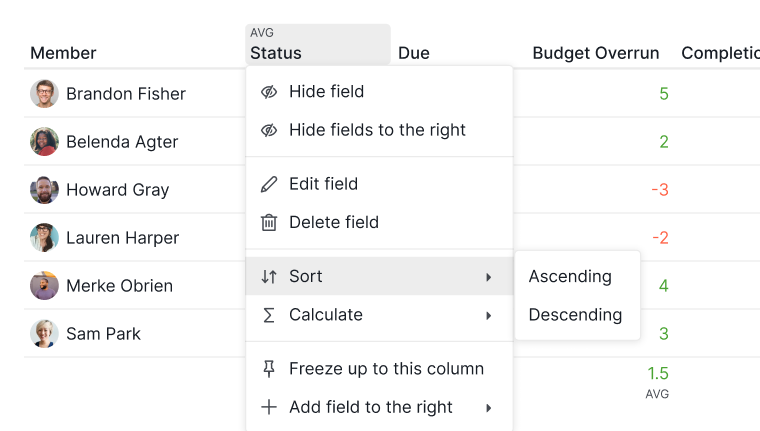
Calcular
- Clique no nome do campo no topo do Insight.
- Selecione Calcular.
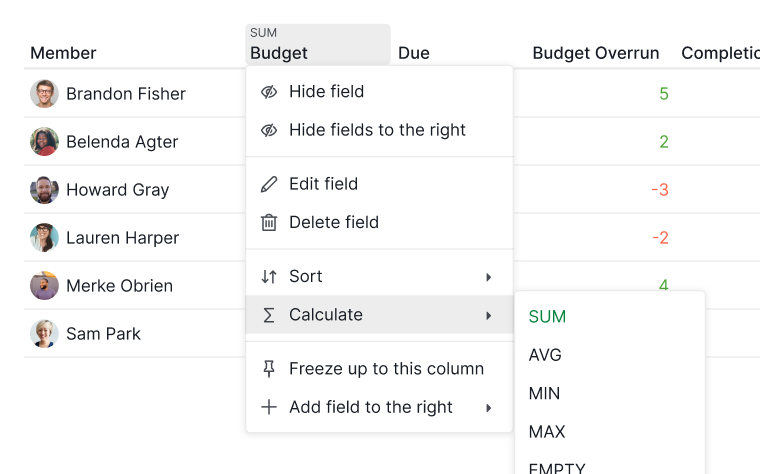
Gerenciar Insights
Editar Detalhes
- Clique com o botão direito na aba de Insight.
- Selecione Editar detalhes.
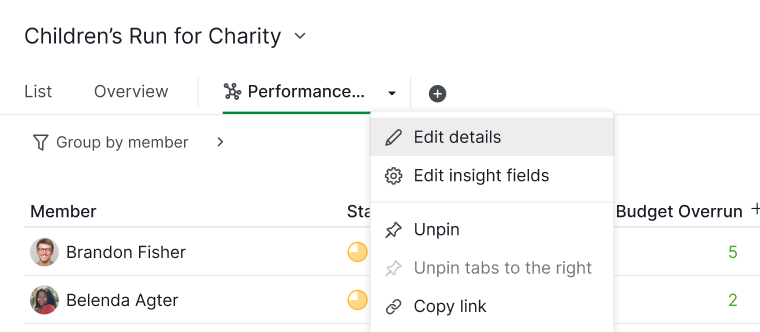
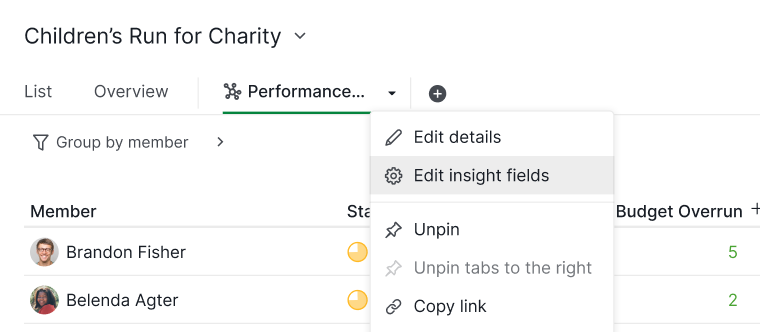
Gerenciar Campos
- Clique com o botão direito na aba de Insight.
- Selecione Editar campos de insight.
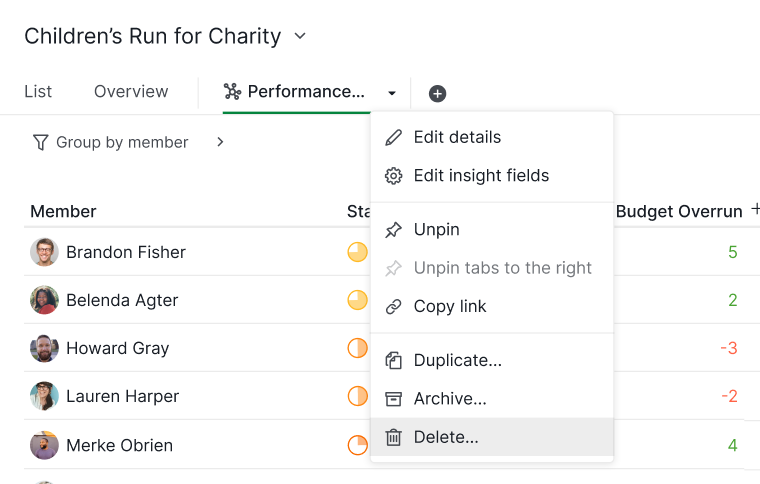
Excluir
- Clique com o botão direito na aba de Insight.
- Selecione Excluir.
Exportar e Imprimir
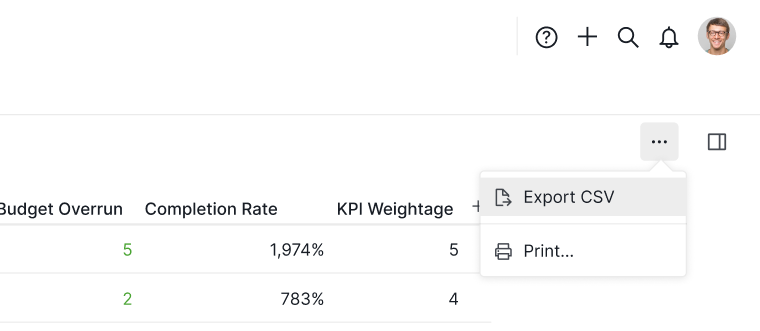
Exportar para CSV
- Clique no ícone de mais opções no canto superior direito.
- Selecione Exportar CSV.
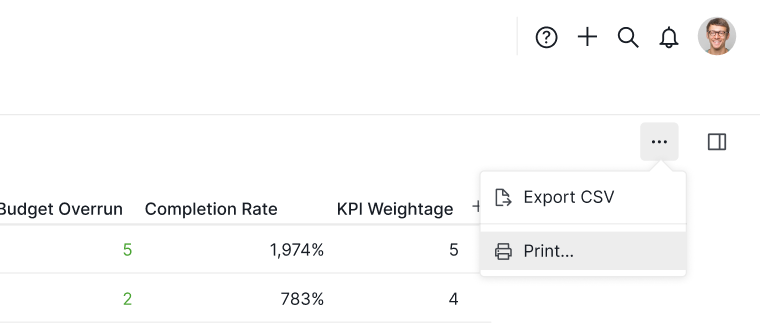
Imprimir
- Clique no ícone de mais opções no canto superior direito.
- Selecione Imprimir.
Perguntas Frequentes
Qual plano preciso para usar o Insight no Quire?
Disponível nos planos Professional, Premium e Enterprise. O plano Professional permite até três campos de insight por projeto.
Qual é a diferença entre um Insight de Fórmula e um Insight de Pesquisa no Quire?
Os Insights de Fórmula calculam novos valores a partir dos campos de tarefas existentes. Os Insights de Pesquisa pesquisam em um conjunto de dados e retornam valores correspondentes, ideais para grandes projetos que precisam de recuperação automatizada de dados.
Como crio um Insight no Quire?
Clique no ícone + no topo do seu projeto, selecione Adicionar insight, digite um nome, escolha uma Permissão e clique em Criar.
Como adiciono um campo personalizado a um Insight do Quire?
Clique em + Adicionar campo, selecione + Adicionar novo campo de insight, digite um nome e escolha Fórmula ou Pesquisa como tipo de insight.
Como ordeno ou calculo valores em um Insight do Quire?
Clique no nome do campo no topo do Insight e selecione Ordenar para ordenar os resultados, ou Calcular para aplicar cálculos agregados a essa coluna.
Como edito ou excluo um campo de insight no Quire?
Clique no nome do campo no topo do Insight e selecione Editar campo ou Excluir campo.
Como exporto um Insight do Quire para CSV?
Clique no ícone de mais opções no canto superior direito e selecione Exportar CSV. Selecione Imprimir no mesmo menu para imprimir.