
Receber Notificações no Quire Permalink
O Quire mantém você informado sobre atividades importantes — como atualizações de tarefas, comentários, aprovações e prazos — para que você nunca perca o que é relevante. As notificações podem aparecer diretamente no seu espaço de trabalho ou ser enviadas para o seu e-mail, dependendo das suas configurações.
Como funcionam as notificações
Canais de notificação
Você pode receber notificações nos seguintes lugares:
-
Notificações no aplicativo pelo painel de Notificações (ícone de sino no canto superior direito do seu espaço de trabalho)

-
Notificações por email via alertas de e-mail

Gatilhos
Você receberá notificações e e-mails de lembrete nas seguintes situações:
- Quando as tarefas se aproximam da data de início ou data limite
- Quando as tarefas ficam em atraso
- Quando alguém:
- Adiciona uma tarefa a um projeto que você segue
- Deixa um comentário em uma tarefa que você segue
- Atribui uma tarefa a você
Nota:
- Se alguém comentar em uma tarefa que você segue ou atribuir uma tarefa a você, um ponto laranja aparecerá ao lado do nome da tarefa.
- Você pode clicar com o botão direito na tarefa e escolher Marcar como lida ou Marcar como não lida para gerenciar esse indicador.
Por função
Suas notificações dependem de como você está conectado a uma tarefa ou projeto:
| Atividade | Membro do projeto | Seguidor do projeto | Responsável pela tarefa | Seguidor da tarefa |
|---|---|---|---|---|
| Atividades no projeto | v | |||
| Atividades em tarefa atribuída a você | v | v | v | v |
| Atividades em tarefa atribuída a outro | v | v | ||
| Atividades em tarefa não atribuída | v | v |
Organizar notificações
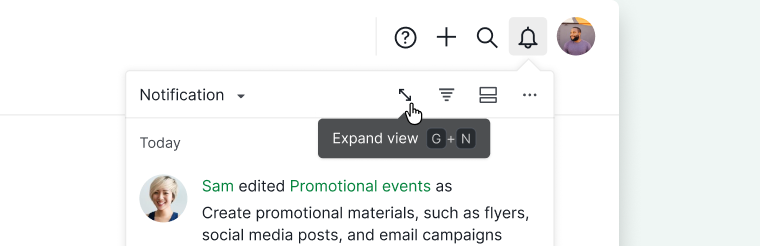
Expandir o painel
Você pode expandir o painel de Notificações para ter uma visualização maior. Clique no ícone Expandir no canto superior direito do painel ou pressione G e depois N.
Alternar escopos
Você pode mudar rapidamente quais notificações está visualizando.
- Abra o painel de Notificações.
- Clique no menu suspenso de Notificações.
- Escolha um escopo como Todas, Não lidas, Lidas ou Aprovação.
Dica: No painel de Notificações expandido, os escopos aparecem como abas na parte superior em vez de um menu suspenso.

Filtrar e agrupar
Filtrar e agrupar ajuda você a focar no que precisa de atenção.
- Abra o painel de Notificações.
- Clique no ícone Filtrar ou Agrupar no canto superior direito.
- Aplique a visualização desejada.
Dica: No painel de Notificações expandido, as opções de filtro e agrupamento aparecem na barra de filtros abaixo das abas.

Mostrar nomes dos projetos
Mostrar os nomes dos projetos é útil quando você gerencia vários projetos.
- Abra o painel de Notificações.
- Clique no ícone de mais opções.
- Ative Exibir informações do espaço de trabalho.

Gerenciar notificações
Selecionar várias notificações
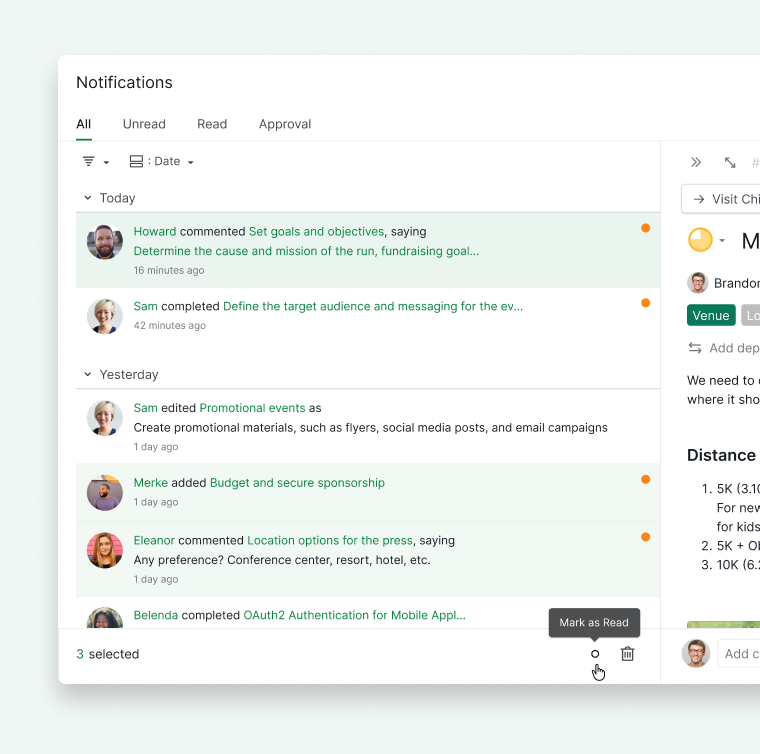
No painel de Notificações expandido, você pode selecionar várias notificações e agir sobre elas de uma só vez.
- Abra o painel expandido pressionando G e depois N, ou clicando no ícone Expandir.
- Selecione as notificações que deseja gerenciar.
- Use a barra de menu inferior para Marcar como lida, Marcar como não lida ou Excluir.
Marcar como lida
- Abra o painel de Notificações.
- Clique no ícone de mais opções.
- Selecione Marcar tudo como lido.

Excluir notificações
Você pode remover notificações individuais ou apagar todas de uma vez.
Excluir uma única notificação:
- Clique no ícone de mais opções na notificação.
- Selecione Excluir.

Excluir todas as notificações:
- Clique no ícone de mais opções no painel de Notificações.
- Selecione Excluir todas.

Personalizar notificações
Configurações de notificação
Você pode controlar quais atividades disparam notificações na sua conta.
- Clique no ícone do menu suspenso ao lado do nome do projeto.
-
Selecione Opções.

- Ajuste suas preferências de notificação.

Nota: Essas configurações se aplicam apenas à sua conta, não a outros membros do projeto.
Perguntas frequentes
Posso escolher entre notificações no aplicativo e notificações por e-mail no Quire?
As notificações aparecem no painel de Notificações (ícone de sino, canto superior direito) e via alertas de e-mail. Você pode controlar quais canais estão ativos nas suas configurações de notificação.
Quando o Quire me envia notificações?
Você será notificado quando a data de início ou a data limite de uma tarefa estiver se aproximando, quando uma tarefa ficar em atraso, quando alguém comentar em uma tarefa que você segue, atribuir uma tarefa a você ou adicionar uma tarefa a um projeto que você segue.
As alterações nas configurações de notificação no Quire afetam toda a minha equipe?
Não. As preferências de notificação se aplicam apenas à sua conta e não afetam outros membros do projeto.
Como filtro ou agrupo notificações no Quire?
Abra o painel de Notificações e clique no ícone Filtrar ou Agrupar no canto superior direito. Use o menu suspenso de Notificações para alternar entre escopos: Todas, Não lidas, Lidas ou Aprovação.
Como marco todas as notificações como lidas no Quire?
Abra o painel de Notificações, clique no ícone de mais opções e selecione Marcar tudo como lido.
Como gerencio várias notificações de uma vez no Quire?
No painel de Notificações expandido, selecione várias notificações e use a barra de menu inferior para Marcar como lida, Marcar como não lida ou Excluir.
Como sei a qual projeto pertence uma notificação no Quire?
Abra o painel de Notificações, clique no ícone de mais opções e ative Exibir informações do espaço de trabalho.
Existe um atalho de teclado para abrir o painel de Notificações no Quire?
Pressione G e depois N para alternar o painel de Notificações expandido.
O Quire me notifica sobre tarefas que não estão atribuídas a mim?
Depende da sua função. Os Seguidores do projeto recebem notificações de toda a atividade no projeto. Os seguidores de tarefas são notificados sobre tarefas específicas que seguem. Os Membros do projeto e os Responsáveis por tarefas veem apenas atividades em tarefas diretamente relacionadas a eles.