
Quire에서 업무 다중 선택하기 Permalink
다중 선택 기능을 사용하면 여러 업무를 한 번에 선택해 업데이트할 수 있어, 프로젝트 전반의 담당자, 마감일, 태그, 우선순위, 하위 목록을 더 빠르게 관리할 수 있습니다.
여러 업무 선택하기
- 모든 업무 선택: Ctrl + A (Mac에서는 ⌘ + A)
- 업무 범위 선택: Shift + ↑ / ↓
- 개별 업무 선택: Shift + 클릭 또는 ⌘ + 클릭 (Mac)
선택한 뒤에는 다음 방법으로 업무를 일괄 편집할 수 있습니다.
- 하단 메뉴 바
- 우클릭 컨텍스트 메뉴
- 키보드 단축키: @, <, #, !, ^
팁: 업무를 선택한 뒤 Tab을 누르면 하단 메뉴 바로 이동하며, 좌우 방향키로 원하는 동작을 선택할 수 있습니다.
담당자 일괄 관리
담당자 추가 또는 제거
담당자 일괄 추가:
- 업무를 선택합니다.
- 하단 메뉴 바의 담당자 아이콘을 클릭하거나, 우클릭 후 담당자 설정을 선택합니다.

팁: 업무를 선택한 뒤 @를 누른 다음, 방향키로 멤버를 선택할 수 있습니다.
담당자 일괄 제거:
- 업무를 선택합니다.
- 하단 메뉴 바의 담당자 아이콘을 클릭하거나, 우클릭 후 담당자 설정을 선택합니다.
- 담당자 이름 옆의 X를 클릭합니다.

마감일 일괄 관리
마감일 추가 또는 제거
마감일 일괄 추가:
- 업무를 선택합니다.
- 하단 메뉴 바의 날짜 아이콘을 클릭하거나, 우클릭 후 마감일 설정을 선택합니다.
- 마감일을 선택하거나 직접 입력합니다.

팁: 업무를 선택한 뒤 <를 누르고, 방향키로 선택하거나 날짜를 직접 입력할 수 있습니다.
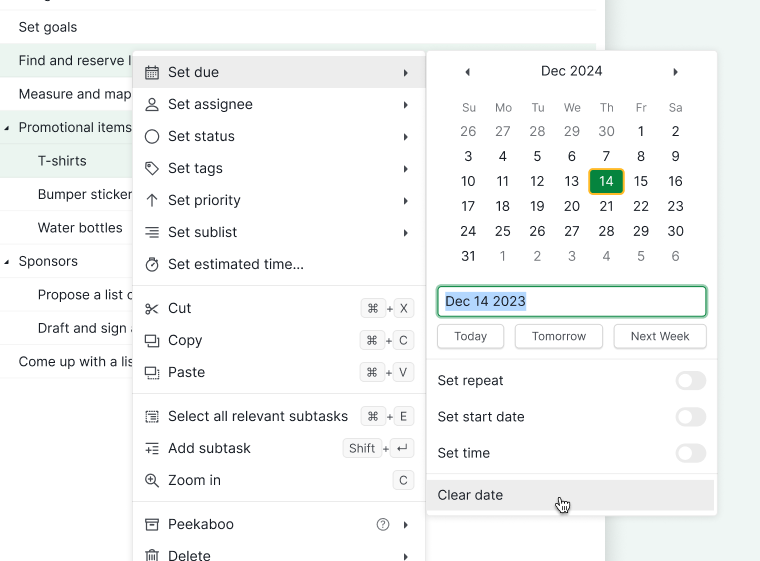
마감일 일괄 제거:
- 업무를 선택합니다.
- 하단 메뉴 바의 날짜 아이콘을 클릭하거나, 우클릭 후 마감일 설정을 선택합니다.
- 날짜 지우기를 클릭합니다.
태그 일괄 관리
태그 추가 또는 제거
태그 일괄 추가:
- 업무를 선택합니다.
- 하단 메뉴 바의 태그 아이콘을 클릭하거나 우클릭 후 태그 설정을 선택합니다.
- 적용할 태그를 선택합니다.
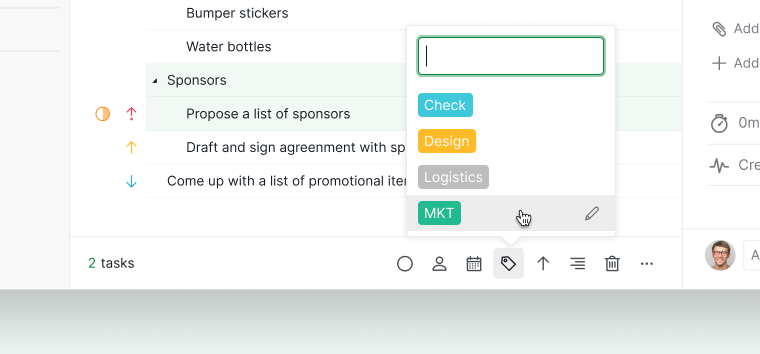
팁: 업무를 선택한 뒤 #을 누르면 태그를 빠르게 추가할 수 있습니다.
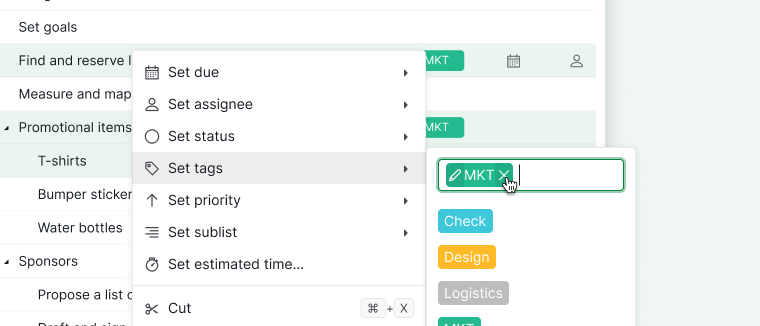
태그 일괄 제거:
- 업무를 선택합니다.
- 하단 메뉴 바의 태그 아이콘을 클릭하거나 우클릭 후 태그 설정을 선택합니다.
- 태그 이름 옆의 X를 클릭합니다.
우선순위 일괄 설정
우선순위 설정
- 업무를 선택합니다.
- 하단 메뉴 바의 우선순위 아이콘을 클릭하거나 우클릭 후 우선순위 설정을 선택합니다.
- 우선순위 수준을 선택합니다.

팁: 업무를 선택한 뒤 !를 누르면 키보드로 우선순위를 설정할 수 있습니다.
업무를 하위 목록에 추가하기
하위 목록에 추가
- 업무를 선택합니다.
- 하단 메뉴 바의 하위 목록 아이콘을 클릭하거나, 우클릭 후 하위 목록 설정을 선택합니다.
- 대상 하위 목록을 선택합니다.

팁: 업무를 선택한 뒤 ^를 누르면 하위 목록을 빠르게 지정할 수 있습니다.
자주 묻는 질문
Quire에서 여러 업무를 한 번에 선택하려면 어떻게 하나요?
모든 업무를 선택하려면 Ctrl+A(⌘+A), 범위를 선택하려면 Shift+↑/↓, 개별 업무를 선택하려면 Shift+클릭 또는 ⌘+클릭을 사용하세요. 하단 메뉴 바, 우클릭 메뉴, 또는 키보드 단축키로 일괄 편집할 수 있습니다.
Quire에서 여러 업무를 팀 멤버에게 일괄로 배정하려면 어떻게 하나요?
업무를 선택하고 하단 메뉴 바의 담당자 아이콘을 클릭하거나 우클릭 > 담당자 설정을 선택합니다. 키보드 단축키로는 @를 누르세요.
Quire에서 여러 업무의 마감일을 설정하거나 해제하려면 어떻게 하나요?
업무를 선택하고 날짜 아이콘을 클릭하거나 우클릭 > 마감일 설정을 선택한 다음 날짜를 지정합니다. 제거하려면 같은 메뉴를 열고 날짜 지우기를 클릭하세요. 키보드 단축키로는 <를 누릅니다.
Quire에서 여러 업무에 태그를 추가하거나 제거하려면 어떻게 하나요?
업무를 선택하고 태그 아이콘을 클릭하거나 우클릭 > 태그 설정을 선택한 다음, 태그를 선택하거나 해제합니다. 키보드 단축키로는 #을 누릅니다.
Quire에서 여러 업무의 우선순위를 한 번에 설정하려면 어떻게 하나요?
업무를 선택하고 우선순위 아이콘을 클릭하거나 우클릭 > 우선순위 설정을 선택한 다음, 수준을 지정합니다. 키보드 단축키로는 !를 누릅니다.
Quire에서 여러 업무를 하위 목록에 추가하려면 어떻게 하나요?
업무를 선택하고 하위 목록 아이콘을 클릭하거나 우클릭 > 하위 목록 설정을 선택한 다음, 대상 하위 목록을 선택합니다. 키보드 단축키로는 ^를 누릅니다.