
Quire에서 마일스톤 만들기 및 추적하기 Permalink
마일스톤은 주요 업무의 완료 또는 프로젝트 단계 간 전환을 나타내는 중요한 체크포인트입니다. 일반 업무와 달리, 프로젝트 진행 상황을 나타내는 주요 이벤트, 결정 사항, 또는 성과에 초점을 맞춥니다.
마일스톤은 다음과 같은 도움을 줍니다:
- 전체 프로젝트 상태 모니터링
- 명확한 목표와 기한 설정
- 이해관계자에게 진행 상황 공유
- 잠재적인 지연 조기 파악

마일스톤 만들기
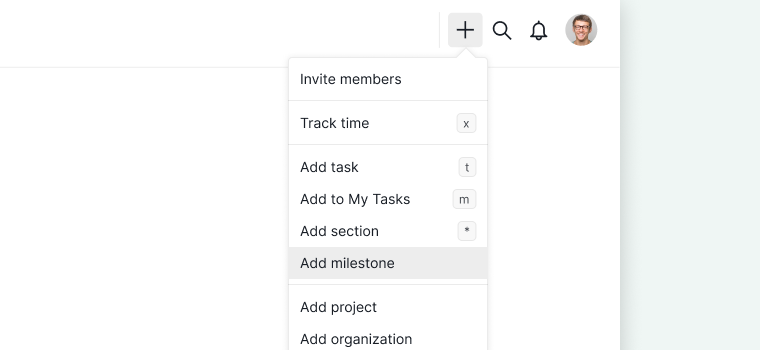
+ 버튼에서 만들기
- 워크스페이스 오른쪽 상단의 + 버튼을 클릭합니다.
- 마일스톤 추가를 선택합니다.
업무에서 만들기
- 프로젝트에서 업무를 만듭니다.
- 해당 업무의 패널을 엽니다.
- 더 보기 아이콘을 클릭합니다.
- 마일스톤으로 전환을 선택합니다.

업무의 상태 원이 다이아몬드 모양 아이콘으로 변경되어 마일스톤으로 전환된 것을 나타냅니다.
팁: Ctrl + Alt + M(Windows) 또는 Ctrl + ⌥ + M(Mac)을 눌러 키보드로 업무를 마일스톤으로 전환할 수 있습니다.
업무로 되돌리기
- 마일스톤의 패널을 엽니다.
- 더 보기 아이콘을 클릭합니다.
- 업무로 전환을 선택합니다.
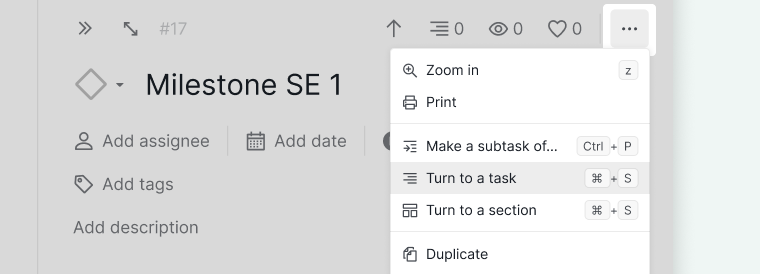
다이아몬드 모양의 마일스톤 아이콘이 일반 업무 상태 원으로 되돌아갑니다.
마일스톤 추적하기
타임라인 및 캘린더 뷰에서
타임라인 및 캘린더 뷰에서 마일스톤은 다이아몬드 모양 아이콘으로 쉽게 식별할 수 있어, 주요 이벤트, 기한, 전환 시점을 한눈에 간편하게 추적할 수 있습니다.

블로그에서 마일스톤 기능에 대해 자세히 알아보세요.
자주 묻는 질문
Quire에서 마일스톤과 업무의 차이점은 무엇인가요?
마일스톤은 일상적인 업무 항목이 아닌 주요 이벤트, 결정 사항, 단계 전환과 같은 주요 체크포인트를 나타냅니다. 상태 원 대신 다이아몬드 모양 아이콘을 사용하며, 타임라인과 캘린더 뷰에 표시되어 전체 프로젝트 진행 상황을 추적하는 데 도움이 됩니다.
Quire에서 마일스톤을 어떻게 만드나요?
오른쪽 상단의 + 버튼을 클릭하고 마일스톤 추가를 선택하거나, 업무를 만들고 패널을 열어 더 보기를 클릭한 후 마일스톤으로 전환을 선택합니다. 키보드 단축키: Ctrl+Alt+M(Windows) 또는 Ctrl+⌥+M(Mac).
Quire에서 마일스톤을 일반 업무로 다시 전환할 수 있나요?
네. 마일스톤의 패널을 열고 더 보기를 클릭한 후 업무로 전환을 선택합니다. 다이아몬드 아이콘이 일반 상태 원으로 되돌아갑니다.
Quire에서 마일스톤을 어떻게 추적하나요?
마일스톤은 타임라인과 캘린더 뷰에서 다이아몬드 모양 아이콘으로 표시되어, 일반 업무와 함께 주요 기한과 프로젝트 전환 시점을 쉽게 파악할 수 있습니다.