
Filter und Sortierung in Quire Permalink
Filter und Sortierung helfen Teams, in einer langen Aufgabenliste nur das Wesentliche zu sehen — nämlich das, was im jeweiligen Moment relevant ist. Sie können beispielsweise nach Beauftragtem filtern, um die Arbeitslast einer Person zu überblicken, nach Priorität sortieren, um die dringendsten Punkte zuerst anzugehen, oder nach Status gruppieren, um den Projektfortschritt zu beurteilen. In Quire sind Filter-, Sortier- und Gruppieroptionen über das Filter-Symbol oben in Ihrer Aufgabenliste zugänglich, und die Standardansicht blendet abgeschlossene Aufgaben automatisch aus.
Die Standardansicht heißt Aktive Aufgaben und blendet abgeschlossene Aufgaben automatisch aus, damit Sie sich auf ausstehende Arbeiten konzentrieren können. Sie erreichen Filter, Sortierungen und Gruppieroptionen über das Filter-Symbol oben in Ihrer Aufgabenliste.
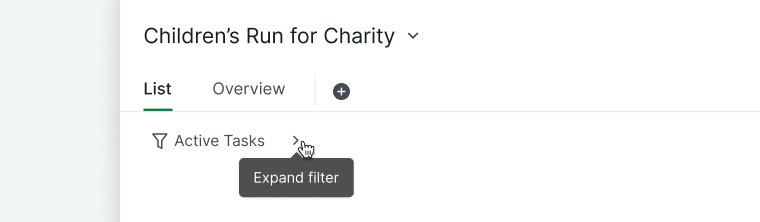
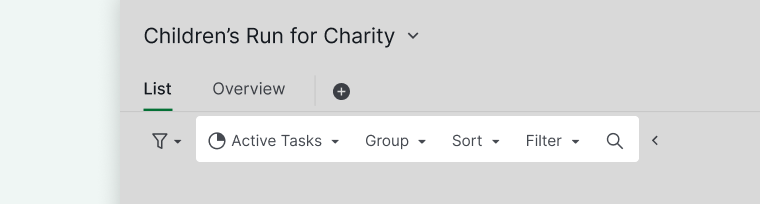
Tipp: Springen Sie mit Umschalt + Tab direkt zum Filter-Symbol einer ausgewählten Aufgabe und navigieren Sie anschließend mit den Pfeiltasten.
Status-Filter
Nach Status anzeigen
Sie können Aufgaben nach ihrem Fortschritts-Status anzeigen:
- Klicken Sie im Filter-Dropdown auf Aktive Aufgaben, um alle Optionen aufzurufen.
- Wählen Sie eine der folgenden Ansichten:
- Aktive Aufgaben (umfasst Aufgaben mit Status „Zu erledigen” und „In Bearbeitung”)
- Alle Aufgaben (umfasst sowohl aktive als auch abgeschlossene Aufgaben)
- Zu erledigen
- In Bearbeitung
- Abgeschlossene Aufgaben
- Peekaboo-Aufgaben
Tipp: Fügen Sie benutzerdefinierte Aufgaben-Status für mehr Flexibilität hinzu.
Alte abgeschlossene Aufgaben ausblenden
- Wählen Sie im Filter-Dropdown die Anzahl der Tage aus, nach denen abgeschlossene Aufgaben ausgeblendet werden sollen (30, 60, 90, 120, 180, 300, 500).
- Wählen Sie Keine aus, um alle abgeschlossenen Aufgaben anzuzeigen.
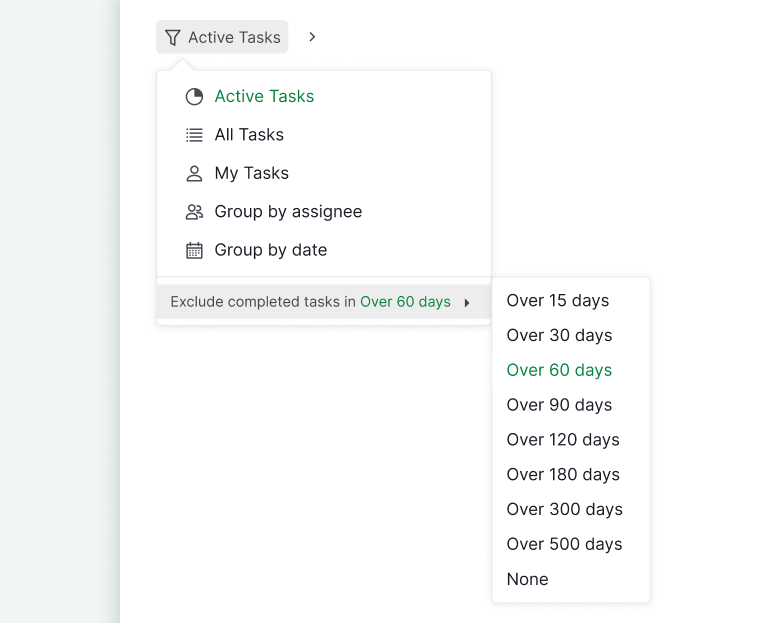
Hinweis: Diese Option erscheint nur, wenn abgeschlossene Aufgaben älter als 60 Tage vorhanden sind.
Aufgaben-Gruppierung
Gruppieroptionen
- Klicken Sie in den Filteroptionen auf Gruppieren.
- Wählen Sie eine Gruppieroption:
- Datum, Priorität, Beauftragter, Status, Tag, Teilliste, Benutzerdefinierte Felder (Auswahl- und Benutzertyp)
- Weitere: Erstellt von, Fällig pro Woche/Tag, Start pro Woche, Erstellt/Aktualisiert pro Woche, Abgeschlossen pro Woche/Tag
Hinweis:
- Sie können keine Aufgaben hinzufügen oder verschieben, wenn die Liste nach Erstellt pro Woche, Aktualisiert pro Woche, Abgeschlossen pro Woche oder Abgeschlossen pro Tag gruppiert ist.
- Die Optionen zur Gruppierung nach Abgeschlossen pro Woche und Abgeschlossen pro Tag erscheinen nur, wenn Alle Aufgaben ausgewählt ist.
Leere Gruppen
- Scrollen Sie ans Ende der Liste.
- Aktivieren oder deaktivieren Sie Leere Gruppen anzeigen/ausblenden, um leere Gruppen ein- oder auszublenden.
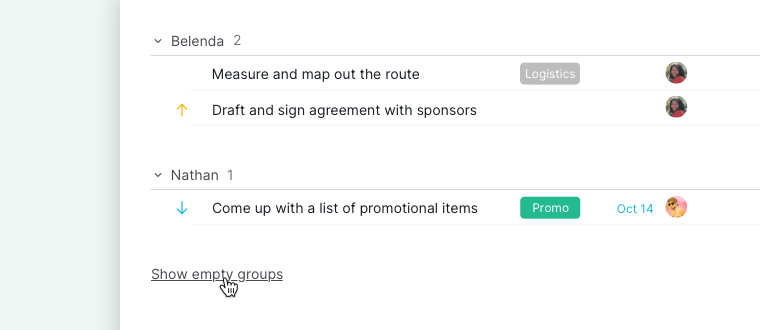
Hinweis: Die Reihenfolge der Aufgaben folgt der ursprünglichen Aufgabenlisten-Struktur (also der Anordnung vor dem Anwenden von Filtern). Sie können die Aufgaben nachträglich nach Datum, Name, Priorität und Status sortieren.
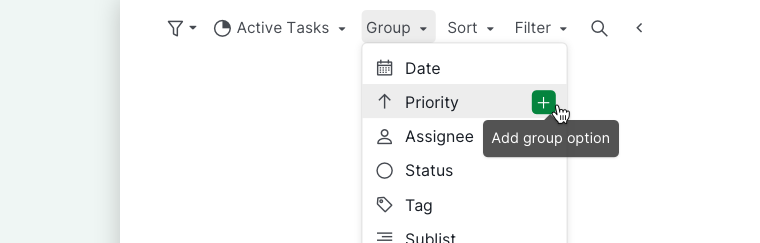
Zwei Gruppierkriterien
- Klicken Sie auf das +-Symbol neben der ersten Gruppieroption.
- Wählen Sie die zweite Option aus, nach der gruppiert werden soll.
- Ihre Aufgabenliste wird nun hierarchisch nach beiden Kriterien geordnet, was das Fokussieren auf zusammengehörige Aufgaben erleichtert.
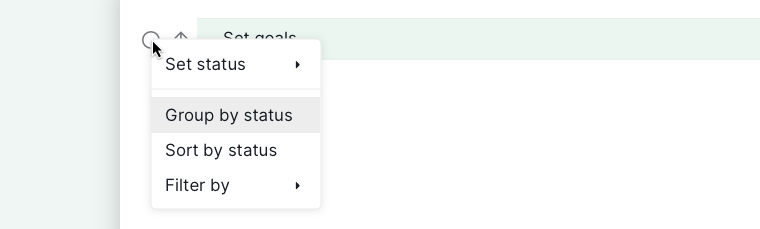
Schnellgruppierung per Rechtsklick
- Klicken Sie mit der rechten Maustaste auf eine beliebige Aufgabeneigenschaft (z. B. Status, Priorität).
- Wählen Sie Gruppieren nach dieser Eigenschaft, um Aufgaben sofort zu gruppieren, ohne die Filterleiste zu öffnen.
Aufgaben-Sortierung
Sortieroptionen
- Klicken Sie in den Filteroptionen auf Sortieren.
- Wählen Sie ein Sortierkriterium:
- Datum, Priorität, Status, Name, Benutzerdefinierte Felder (Zahl-, Währungs-, Text-, Dauer- und Datumstyp)
- Weitere: Startdatum, Fälligkeitsdatum, Erstellungsdatum, Aktualisierungsdatum, Abschlussdatum, Kommentardatum
Hinweis: Im Sortiermodus können Sie Aufgaben nicht per Drag-and-Drop neu anordnen, außer wenn das Aufgabenpaket aktiviert ist.
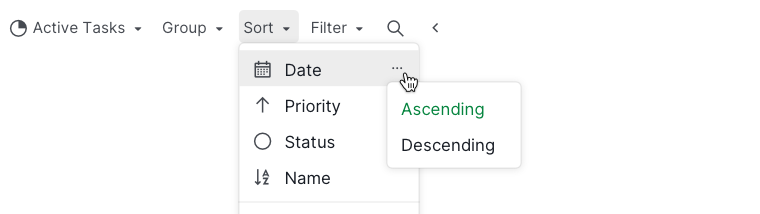
Sortierreihenfolge
- Fahren Sie mit der Maus über die Sortieroption.
- Klicken Sie auf das Optionen-Symbol, um Aufsteigend oder Absteigend auszuwählen.
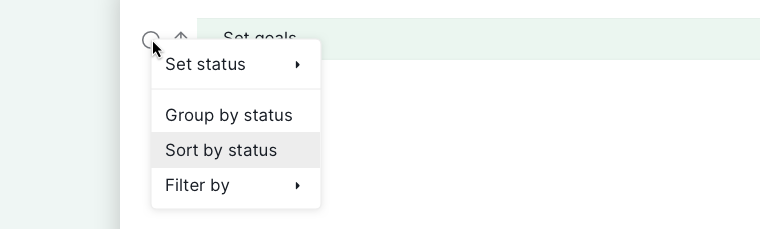
Schnellsortierung per Rechtsklick
- Klicken Sie mit der rechten Maustaste auf eine Aufgabeneigenschaft.
- Wählen Sie Nach dieser Eigenschaft sortieren, um sofort zu sortieren, ohne die Filterleiste zu öffnen.
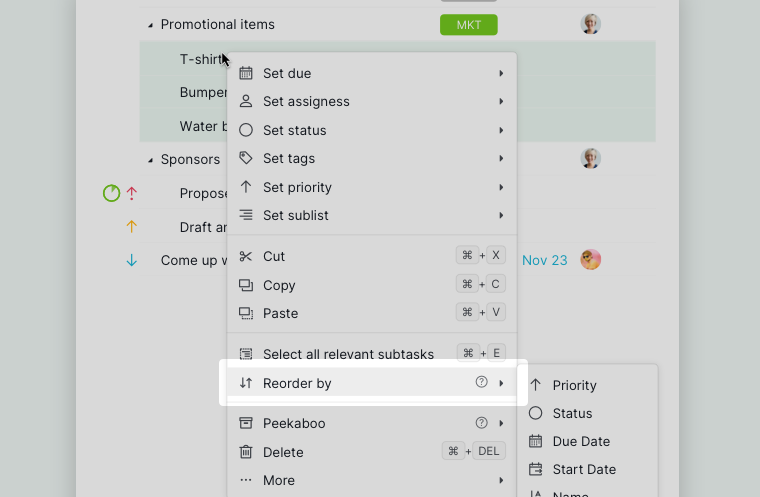
Einen ausgewählten Bereich sortieren
- Wählen Sie mehrere Aufgaben auf der gleichen Hierarchieebene aus.
- Klicken Sie mit der rechten Maustaste und wählen Sie Neu anordnen nach, um innerhalb der Auswahl zu sortieren.
Aufgaben-Filterung
Filteroptionen
- Klicken Sie im Filter-Dropdown auf Filter.
- Wählen Sie Filteroptionen:
- Priorität, Tags, Datum, Inhalt, Benutzerdefinierte Felder (Auswahl-, Datums-, Benutzer- und Kontrollkästchentyp), Aufgabenebene, Abschnitt
- Meine Aufgaben, Ungelesen, Von mir favorisiert, Von mir gefolgt
- Zugewiesen an, Zugewiesen von, Erstellt von
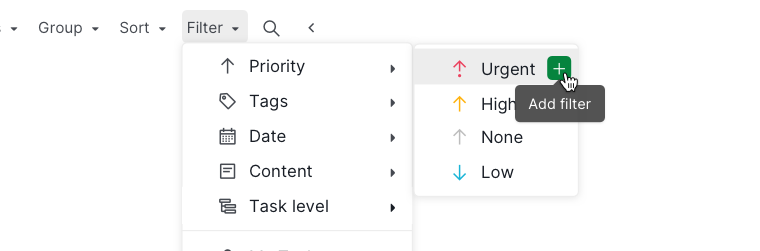
Mehrere Filter
- Klicken Sie im Filter-Dropdown auf das +-Symbol.
- Fügen Sie so viele Filter hinzu wie benötigt.
Nach Aufgabenebene filtern
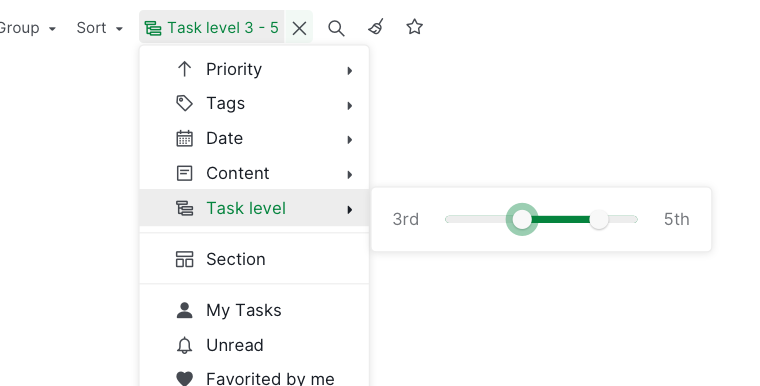
Das Filtern von Aufgaben nach Aufgabenebene ist nur in den Plänen Professional, Premium und Enterprise verfügbar. Weitere Informationen finden Sie auf unserer Preisseite.
- Öffnen Sie das Filter-Menü.
- Wählen Sie Aufgabenebene.
- Verwenden Sie diese Funktion, um sich auf Unteraufgaben unter Elternteil-Aufgaben zu konzentrieren, die häufig als Abschnittstitel verwendet werden. So lässt sich die Liste eingrenzen und der Fokus auf bestimmte Aufgaben für einen besseren Arbeitsablauf legen.
Nach Aufgabenname filtern
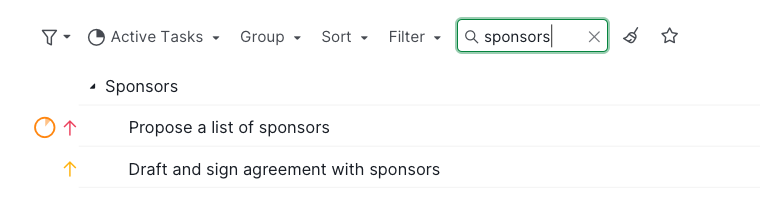
Das Filtern von Aufgaben nach dem Aufgabenname ist nur in den Plänen Premium und Enterprise verfügbar. Weitere Informationen finden Sie auf unserer Preisseite.
- Klicken Sie auf das Lupensymbol.
- Geben Sie Text in die Suchleiste ein, um Aufgaben zu filtern, die diesen Text enthalten.
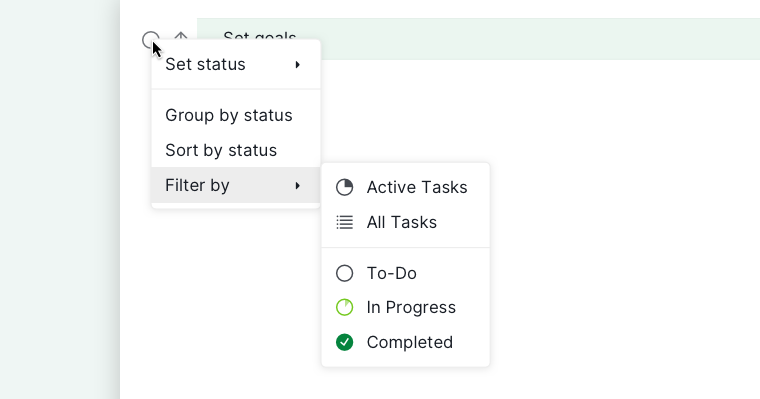
Schnellfilterung per Rechtsklick
- Klicken Sie mit der rechten Maustaste auf eine Aufgabeneigenschaft.
- Wählen Sie Nach dieser Eigenschaft filtern, um sofort zu filtern, ohne die Filterleiste zu öffnen.
Benutzerdefinierte Filter
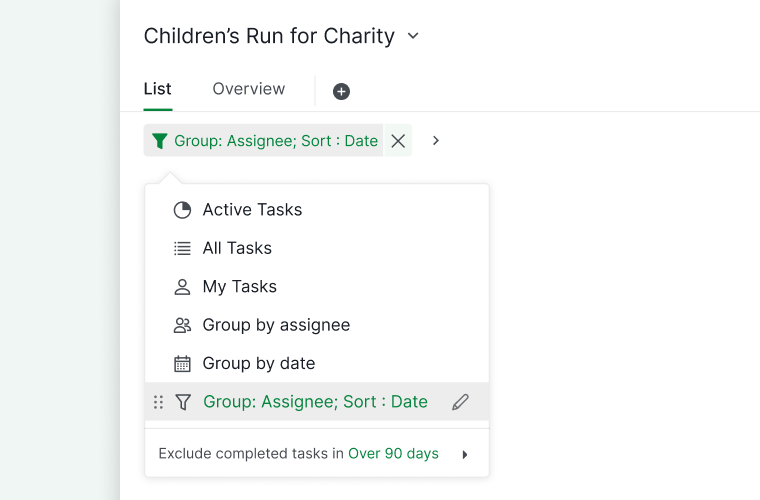
Einen Filter speichern
- Wenden Sie die Filter an, die Sie speichern möchten.
- Klicken Sie auf das Stern-Symbol am Ende der Filterleiste.

- Rufen Sie Gespeicherte Filter über das Filter-Dropdown-Menü auf.
Hinweis:
- Die gespeicherten benutzerdefinierten Filter werden mit Ihrer Quire Mobile App und anderen Browsern synchronisiert. Sie müssen die Filter nicht erneut speichern.
- Ihre gespeicherten benutzerdefinierten Filter sind nur für Sie selbst sichtbar. Andere Mitglieder im Projekt sehen Ihre gespeicherten benutzerdefinierten Filter nicht in ihrem Dropdown-Menü.
Gespeicherte Filter verwalten
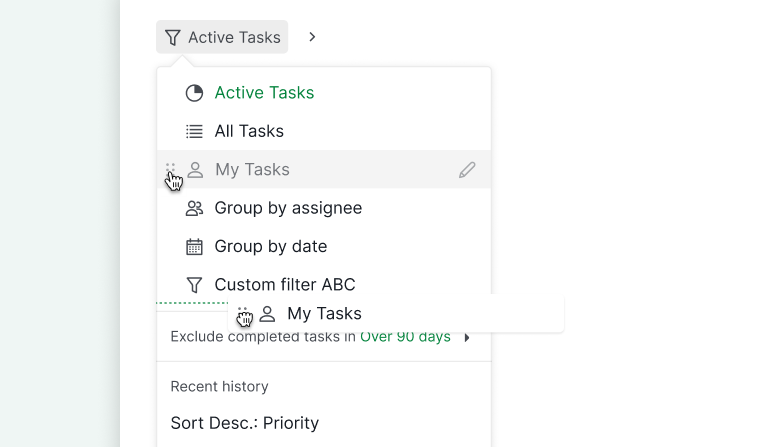
- Um die Reihenfolge Ihrer Gespeicherten Filter zu ändern, fahren Sie mit der Maus über den Filter, bis das Sechs-Punkte-Symbol erscheint. Klicken und ziehen Sie das Symbol, um die Filter nach Ihren Wünschen neu zu sortieren.
- Um das Anzeigesymbol oder den Filternamen zu ändern, fahren Sie mit der Maus über den Filter und klicken Sie auf das Stift-Symbol. Wählen Sie Umbenennen, um sowohl den Filternamen als auch das Symbol nach Wunsch zu aktualisieren.
Filter löschen
-
Klicken Sie auf die x-Schaltfläche neben einem Filter, um ihn einzeln zu entfernen.

-
Klicken Sie auf das Besen-Symbol am Ende der Filterleiste, um alle Filter auf einmal zu löschen.

Aufgabenpaket
Das Aufgabenpaket-Feature ist nur in den Plänen Professional, Premium und Enterprise verfügbar. Weitere Informationen finden Sie auf unserer Preisseite.
Baum- und Timeline-Ansicht
- Klicken Sie in der Baum- oder Timeline-Ansicht auf das Listen-Symbol rechts.
- Aktivieren Sie Aufgabenpaket, um Unteraufgaben unter ihrer Elternteil-Aufgabe zu verschachteln.


Tipp:
- Um weitere Optionen aufzurufen, drücken Sie 1, um das Dropdown-Menü zu öffnen, und navigieren Sie dann mit den Pfeiltasten zur Aufgabenpaket-Option.
- Drücken Sie O, um die ausgewählte Aufgabe ein- oder auszuklappen, ohne auf den kleinen schwarzen Pfeil klicken zu müssen.
Hinweis: In der Board-Ansicht können Sie ebenfalls das Aufgabenpaket aktivieren, damit Unteraufgaben unter ihrer Elternteil-Aufgabe angezeigt werden und nicht in verschiedene Spalten aufgeteilt werden.
Lesen Sie in unserem Blog mehr über unser Konzept für verschachtelte Aufgabenlisten und das Aufgabenpaket.
Häufig gestellte Fragen
Was ist ein Aufgabenpaket in Quire und wie verwende ich es?
Das Aufgabenpaket hält Unteraufgaben beim Gruppieren oder Sortieren unter ihrer Elternteil-Aufgabe verschachtelt. Aktivieren Sie es über das Listen-Symbol in der Baum- oder Timeline-Ansicht. Verfügbar für Professional-, Premium- und Enterprise-Pläne.
Wie filtere ich Aufgaben in Quire?
Klicken Sie auf das Filter-Symbol, wählen Sie Filter aus und legen Sie Kriterien wie Priorität, Tags, Datum, Beauftragter oder Benutzerdefinierte Felder fest. Klicken Sie auf +, um mehrere Filter zu kombinieren.
Wie sortiere ich Aufgaben in Quire?
Klicken Sie auf das Filter-Symbol, wählen Sie Sortieren aus und entscheiden Sie sich für ein Kriterium. Fahren Sie mit der Maus über die Sortieroption und klicken Sie auf Optionen, um zwischen aufsteigender und absteigender Reihenfolge zu wechseln. Das Neuanordnen per Drag-and-Drop ist während der aktiven Sortierung deaktiviert.
Wie gruppiere ich Aufgaben in Quire?
Klicken Sie auf das Filter-Symbol, wählen Sie Gruppieren aus und entscheiden Sie sich für ein Kriterium. Klicken Sie auf + neben der ersten Gruppe, um eine zweite hinzuzufügen. Klicken Sie mit der rechten Maustaste auf eine beliebige Aufgabeneigenschaft und wählen Sie Gruppieren nach dieser Eigenschaft für eine schnelle Abkürzung.
Wie lösche ich Filter in Quire?
Klicken Sie auf x neben einem Filter, um ihn zu entfernen, oder klicken Sie auf das Besen-Symbol, um alle auf einmal zu löschen.
Wie speichere ich einen benutzerdefinierten Filter in Quire?
Wenden Sie Ihre Filter an und klicken Sie dann auf das Stern-Symbol am Ende der Filterleiste. Gespeicherte Filter werden geräteübergreifend synchronisiert, sind jedoch nur für Sie sichtbar.
Wie blende ich alte abgeschlossene Aufgaben in Quire aus?
Wählen Sie im Filter-Dropdown die Anzahl der Tage aus, nach denen abgeschlossene Aufgaben ausgeblendet werden sollen (30–500 Tage). Diese Option erscheint nur, wenn abgeschlossene Aufgaben älter als 60 Tage vorhanden sind.
Kann ich Aufgaben nach Name oder Aufgabenebene in Quire filtern?
Das Filtern nach Name (Lupensymbol) erfordert Premium oder Enterprise. Das Filtern nach Aufgabenebene erfordert Professional, Premium oder Enterprise.